Как создать список покупок из вашего плана питания
Последнее обновление: 2026-03-20
Краткий ответ
Family Values может превратить весь ваш еженедельный план питания в один организованный список покупок одним нажатием. Перейдите в Meal Planner на familyvalu.es, завершите планирование блюд на неделю и нажмите кнопку корзины. Приложение объединит все ингредиенты, масштабирует количество по числу порций, объединит дубликаты и отсортирует всё по категориям магазина, чтобы вам было удобнее делать покупки.
Пошаговое руководство
-
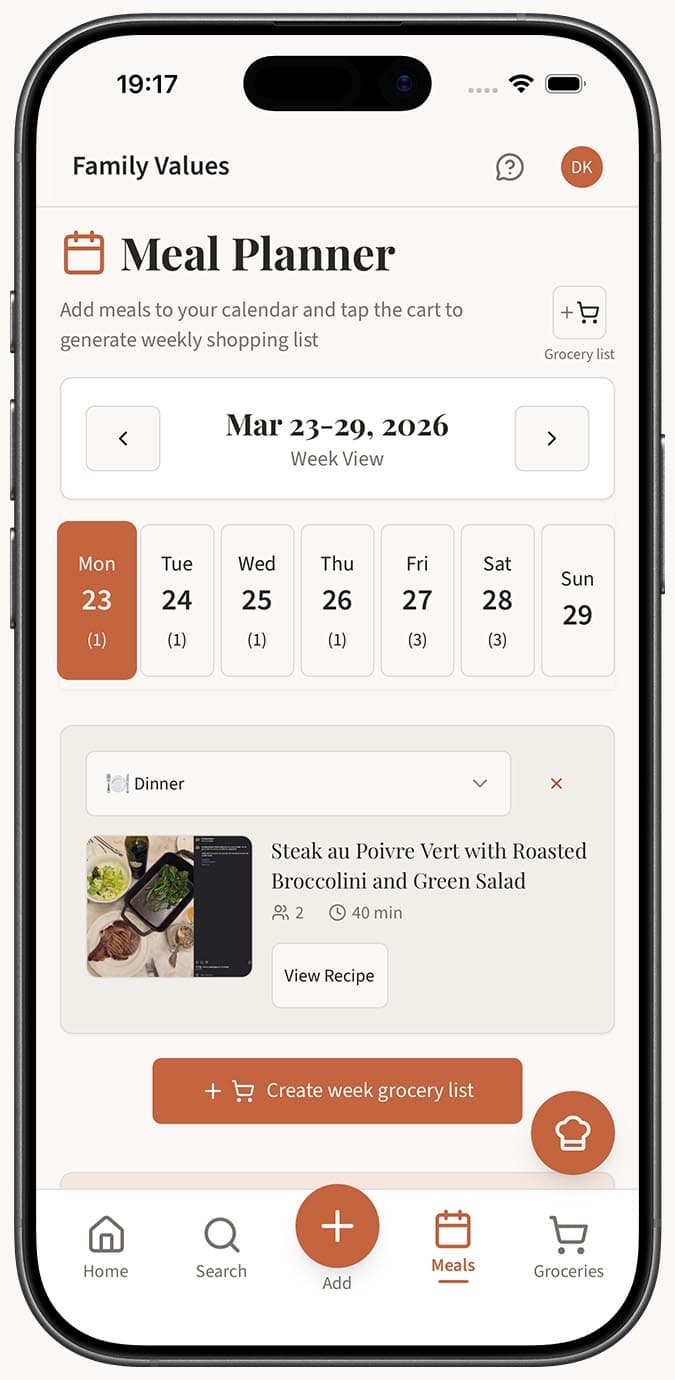
Спланируйте блюда, перейдя на страницу /meal-planner в Family Values. Добавьте рецепты в еженедельный календарь для завтрака, обеда и ужина. Настройте количество порций для каждого блюда в зависимости от того, сколько человек вы кормите.
-
Проверьте неделю, чтобы убедиться, что все нужные блюда добавлены. Сводная панель вверху показывает общее количество блюд, уникальных рецептов, общее число порций и время приготовления, чтобы вы могли убедиться, что всё выглядит правильно.
-
Нажмите кнопку корзины в планировщике питания. Family Values обработает все рецепты в вашем календаре и начнёт создавать список покупок.
-
Подождите немного, пока приложение работает в фоновом режиме. Оно считывает каждый ингредиент из каждого запланированного рецепта, масштабирует количество в зависимости от выбранного числа порций, объединяет дубликаты и относит каждый товар к подходящей категории магазина.
-
Просмотрите новый список на странице /shopping-lists. Созданный список автоматически получает название "План питания (дата–дата)" с использованием начальной и конечной дат вашей запланированной недели, чтобы его было легко найти.
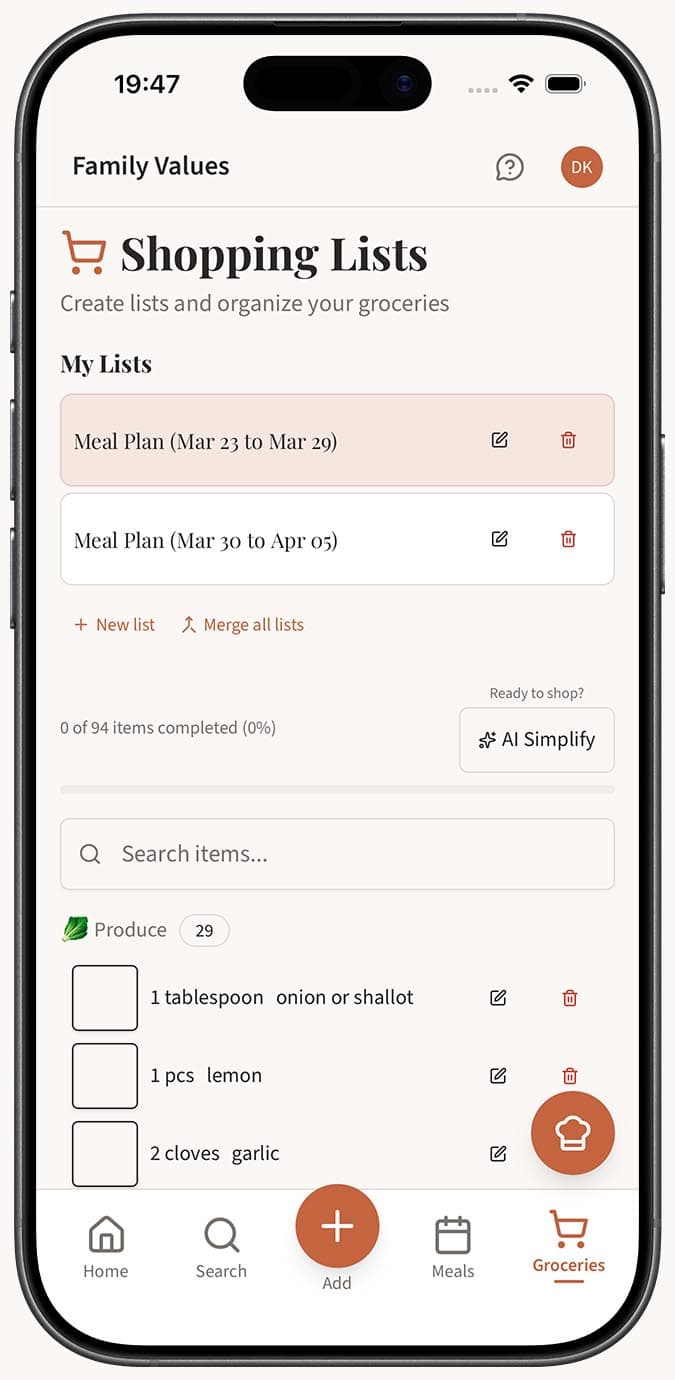
- Покупайте по списку, отмечая товары по мере покупки. Индикатор выполнения вверху показывает, сколько пунктов вы уже завершили.
Советы
- Перед созданием списка убедитесь, что в ваших рецептах указаны точные списки ингредиентов. Список покупок будет настолько хорош, насколько хороши данные в ваших рецептах.
- После создания используйте кнопку AI Simplify, чтобы дополнительно привести список в порядок — она нормализует единицы измерения, округляет количества до удобных для покупок значений и находит оставшиеся дубликаты.
- Вы можете создавать новый список покупок каждую неделю, не затрагивая предыдущие списки. Каждое создание формирует отдельный список.
- На мобильном устройстве перейдите в планировщик питания и нажмите значок корзины так же, как на компьютере. Созданный список появится в панели ваших списков покупок.
Похожие вопросы
Часто задаваемые вопросы
Похожие статьи
Как планировать блюда на неделю
Узнайте, как использовать планировщик питания Family Values, чтобы организовать завтрак, обед и ужин на всю неделю в одном простом представлении.
Как создавать списки покупок и управлять ими
Узнайте, как создавать, переименовывать, удалять списки покупок и управлять ими в Family Values, чтобы ваши походы за продуктами были организованными.
Как работает автоматический список покупок
Узнайте, как Family Values автоматически объединяет, масштабирует, сводит и распределяет ингредиенты по категориям при создании списка покупок на основе вашего плана питания.