Как работает автоматический список покупок
Последнее обновление: 2026-03-20
Краткий ответ
Когда вы создаёте список покупок из своего плана питания в Family Values на familyvalu.es, приложение не просто выгружает все ингредиенты на одну страницу. Оно считывает каждый рецепт в вашем календаре, масштабирует количество ингредиентов в зависимости от выбранного числа порций, объединяет повторяющиеся ингредиенты из разных рецептов и распределяет всё по категориям магазина. В результате вы получаете аккуратный, готовый к походу в магазин список.
Пошаговый разбор
Вот что происходит за кулисами, когда вы нажимаете кнопку корзины в планировщике питания:
-
Извлечение ингредиентов — Family Values считывает каждый рецепт, назначенный в ваш недельный план питания, и извлекает полный список ингредиентов из каждого, включая название, количество и единицу измерения.
-
Масштабирование по порциям — Ингредиенты каждого рецепта масштабируются в соответствии с количеством порций, которое вы указали при добавлении его в календарь. Если вы запланировали рецепт супа на 8 порций, а исходный рецепт рассчитан на 4, количество каждого ингредиента удваивается.
-
Объединение дубликатов — Приложение просматривает все извлечённые ингредиенты и определяет дубликаты в разных рецептах. Если в трёх рецептах используется оливковое масло, их количества объединяются в одну строку, а не отображаются тремя отдельными позициями.
-
Назначение категорий — Каждый элемент автоматически относится к категории покупок в зависимости от того, что это такое. Курица попадает в Meat (🥩), молоко — в Dairy (🥛), мука — в Baking (🧁) и так далее. Такая группировка соответствует тому, как устроено большинство продуктовых магазинов.
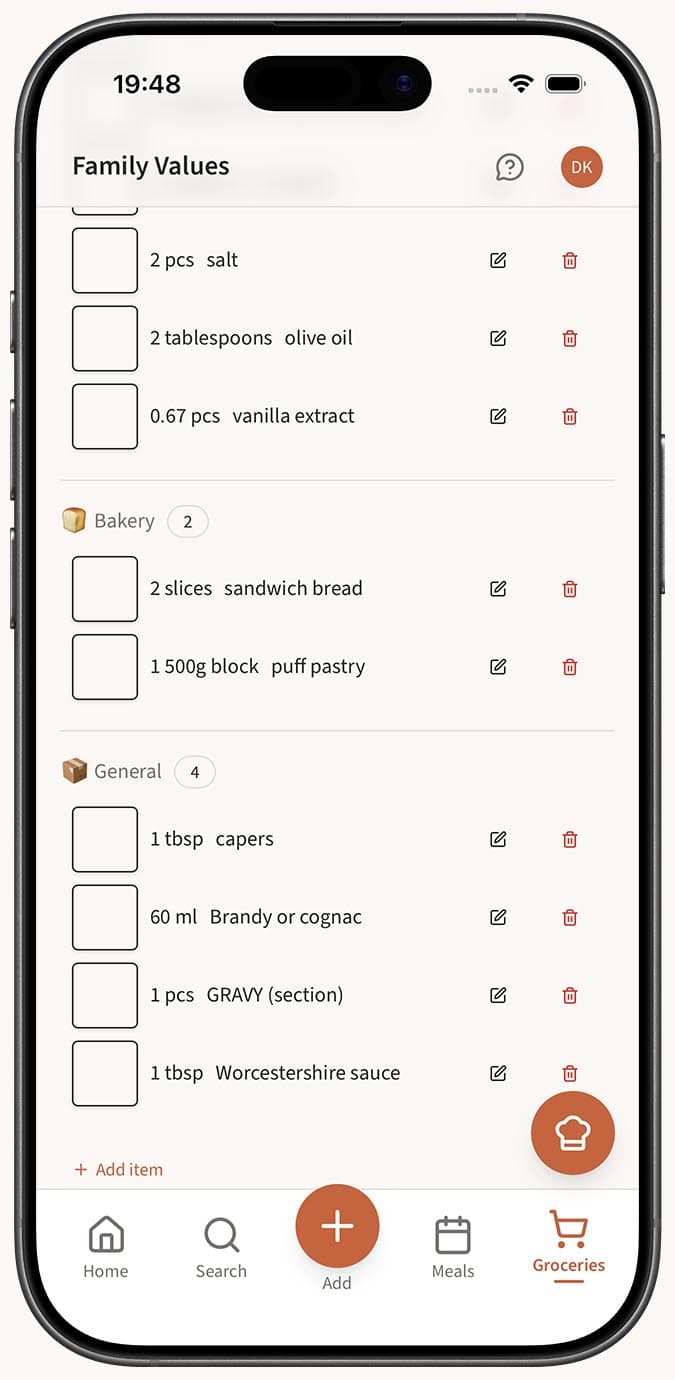
- Создание списка — Итоговый объединённый список сохраняется как новый список покупок с названием "План питания (дата–дата)" и появляется на вашей странице /shopping-lists, готовый к использованию.
Советы
- Автоматическое создание берёт на себя основную работу, но вы всегда можете доработать результат. Удалите товары, которые уже есть у вас дома, скорректируйте количество или добавьте что-то ещё, например закуски и напитки.
- Чтобы получить максимально чистый результат, убедитесь, что в ваших рецептах ингредиенты хорошо структурированы и содержат точные количества и единицы измерения. AI Importer отлично справляется с этим при первом сохранении рецептов.
- После создания попробуйте AI Simplify для дополнительной очистки. Он нормализует единицы измерения, округляет количества до удобных для покупок значений и находит дубликаты, которые могли быть пропущены при первоначальном объединении.
- Список сохраняет ваши исходные рецепты без изменений. Создание списка покупок никогда не изменяет сами рецепты.
Похожие вопросы
Часто задаваемые вопросы
Похожие статьи
Как создать список покупок из вашего плана питания
Узнайте, как автоматически создать объединённый список покупок по категориям из вашего еженедельного плана питания в Family Values.
Что такое AI Simplify в списке покупок?
Узнайте, как функция AI Simplify в Family Values приводит ваш список покупок в порядок: объединяет дубликаты, нормализует единицы измерения и исправляет категории.