Как создавать списки покупок и управлять ими
Последнее обновление: 2026-03-20
Краткий ответ
Family Values предоставляет вам полнофункциональный менеджер списков покупок на familyvalu.es. Вы можете создавать столько списков, сколько вам нужно, добавлять и редактировать элементы, переименовывать списки и удалять их, когда они больше не нужны. Всё находится на странице /shopping-lists: боковая панель используется для перехода между списками, а основная область — для работы с элементами.
Пошаговое руководство
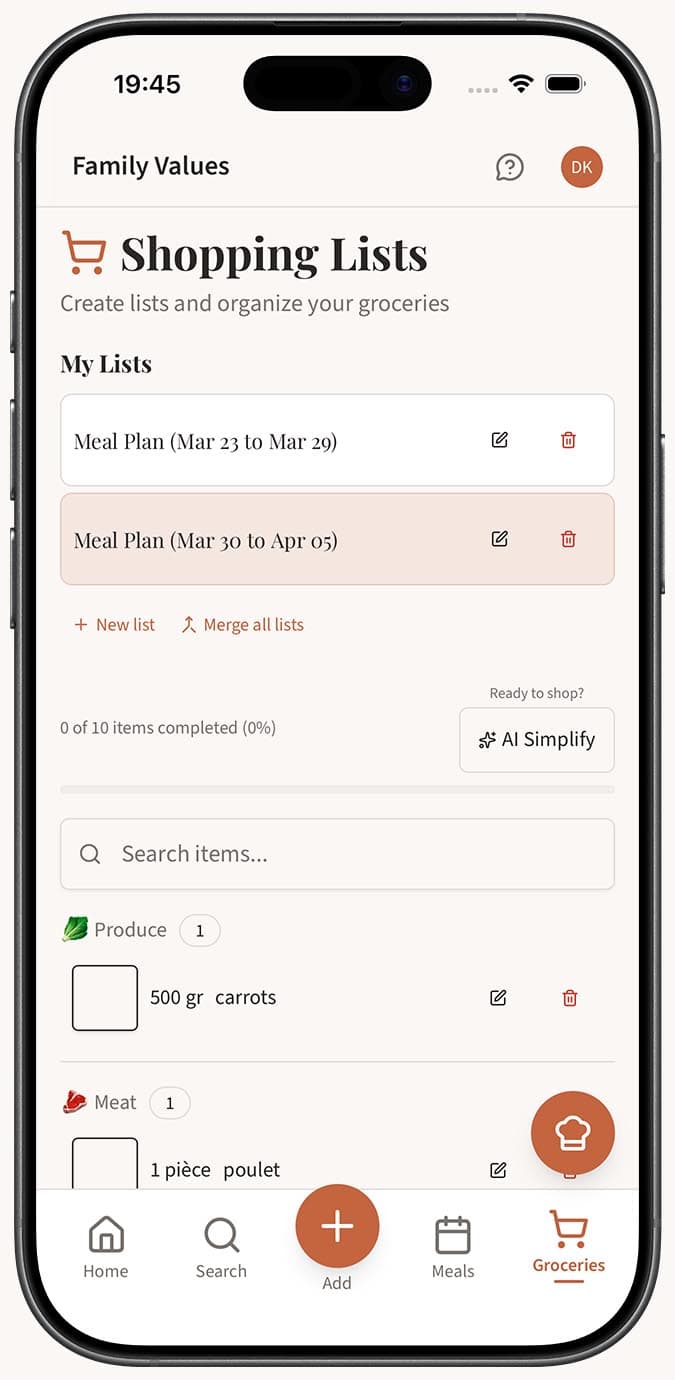
- Перейдите на страницу /shopping-lists в Family Values. Слева вы увидите боковую панель, где показаны все ваши существующие списки покупок с их названиями и количеством элементов.
-
Создайте новый список, нажав кнопку "New list" в верхней части боковой панели. Вам будет предложено ввести название списка. Введите понятное название, например "Продукты на неделю" или "Товары для вечеринки", и подтвердите. Всплывающее уведомление подтвердит, что список создан.
-
Выберите список, нажав на его название на боковой панели. В правой части отобразятся все элементы этого списка, а также строка поиска, индикатор прогресса и кнопки действий.
-
Добавляйте элементы с помощью формы "Add item" в верхней части панели списка. Введите название элемента (обязательно), а при желании добавьте количество и единицу измерения. После добавления элемент сохраняется автоматически.
-
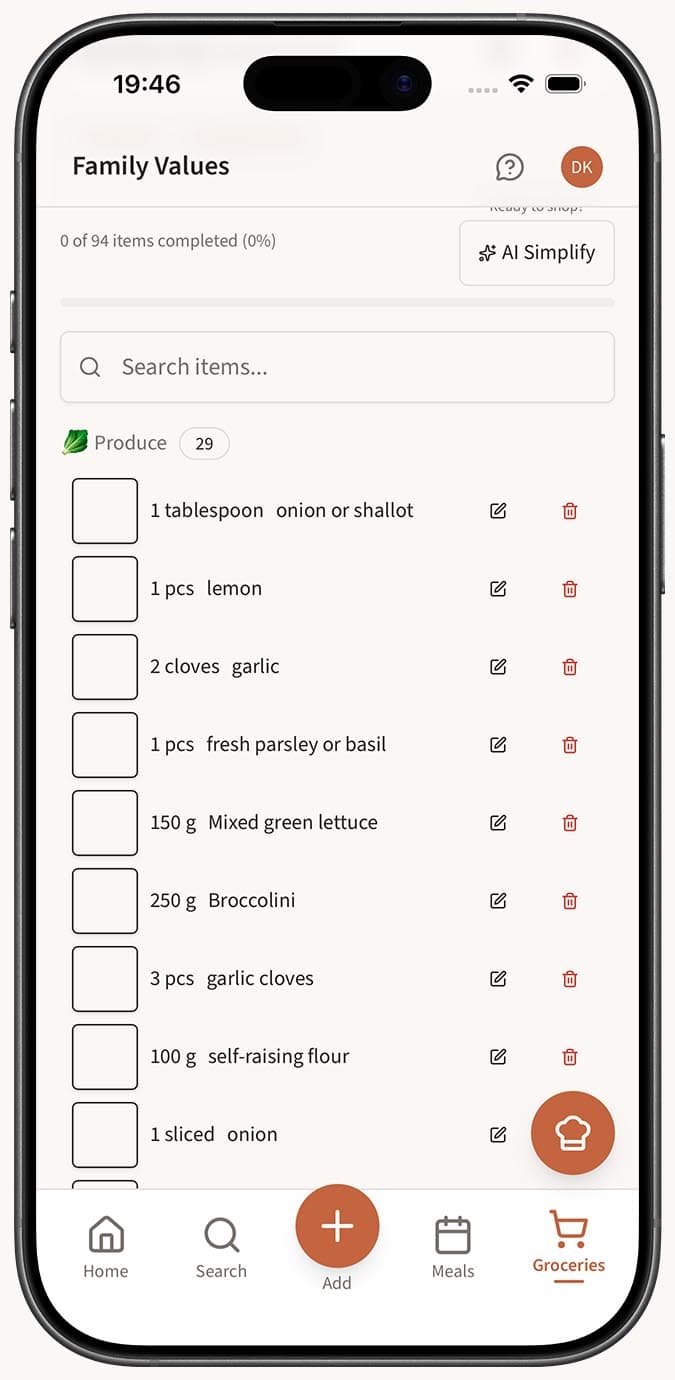
Переименуйте список, нажав на значок карандаша рядом с названием списка. Измените название прямо в строке и подтвердите сохранение.
-
Удалите список, нажав кнопку удаления рядом с ним на боковой панели. Появится диалог подтверждения, чтобы предотвратить случайное удаление. После подтверждения список и все его элементы будут удалены навсегда.
-
Объедините все списки, нажав кнопку "Merge all lists", если хотите собрать всё в один список. Это создаст один список с названием "Merged list", содержащий все элементы из каждого списка. Обратите внимание, что это действие нельзя отменить.
Советы
- Ведите отдельные списки для разных магазинов или походов за покупками. Например, можно иметь один список для обычного супермаркета, а другой — для специализированного магазина.
- Используйте строку поиска внутри списка, чтобы быстро находить нужные элементы, когда список становится длинным.
- На мобильных устройствах боковая панель превращается в выдвижную панель, которая появляется сбоку. Нажмите, чтобы открыть её, выберите список, и панель закроется, чтобы показать ваши элементы на весь экран.
- Если название списка устарело, переименуйте его с помощью значка карандаша вместо создания нового — ваши элементы останутся на месте.
Похожие вопросы
Часто задаваемые вопросы
Похожие статьи
Как создать список покупок из вашего плана питания
Узнайте, как автоматически создать объединённый список покупок по категориям из вашего еженедельного плана питания в Family Values.
Как вручную добавлять товары в список покупок
Узнайте, как вручную добавлять товары в любой список покупок в Family Values, указывая собственные названия, количество и единицы измерения.
Можно ли иметь несколько списков покупок?
Узнайте, как Family Values поддерживает несколько списков покупок, чтобы вы могли организовать походы в магазин по магазину, случаю или неделе.