So erstellst du aus deinem Speiseplan eine Einkaufsliste
Last updated: 2026-03-20
Kurze Antwort
Family Values kann deinen gesamten wöchentlichen Speiseplan mit einem Klick in eine einzige, übersichtliche Einkaufsliste verwandeln. Gehe zum Meal Planner auf familyvalu.es, stelle deine Mahlzeiten für die Woche fertig und klicke auf die Schaltfläche mit dem Einkaufswagen. Die App fasst alle Zutaten zusammen, skaliert Mengen nach Portionen, führt Duplikate zusammen und sortiert alles in Kategorien wie im Supermarkt, damit du effizient einkaufen kannst.
Schritt-für-Schritt-Anleitung
-
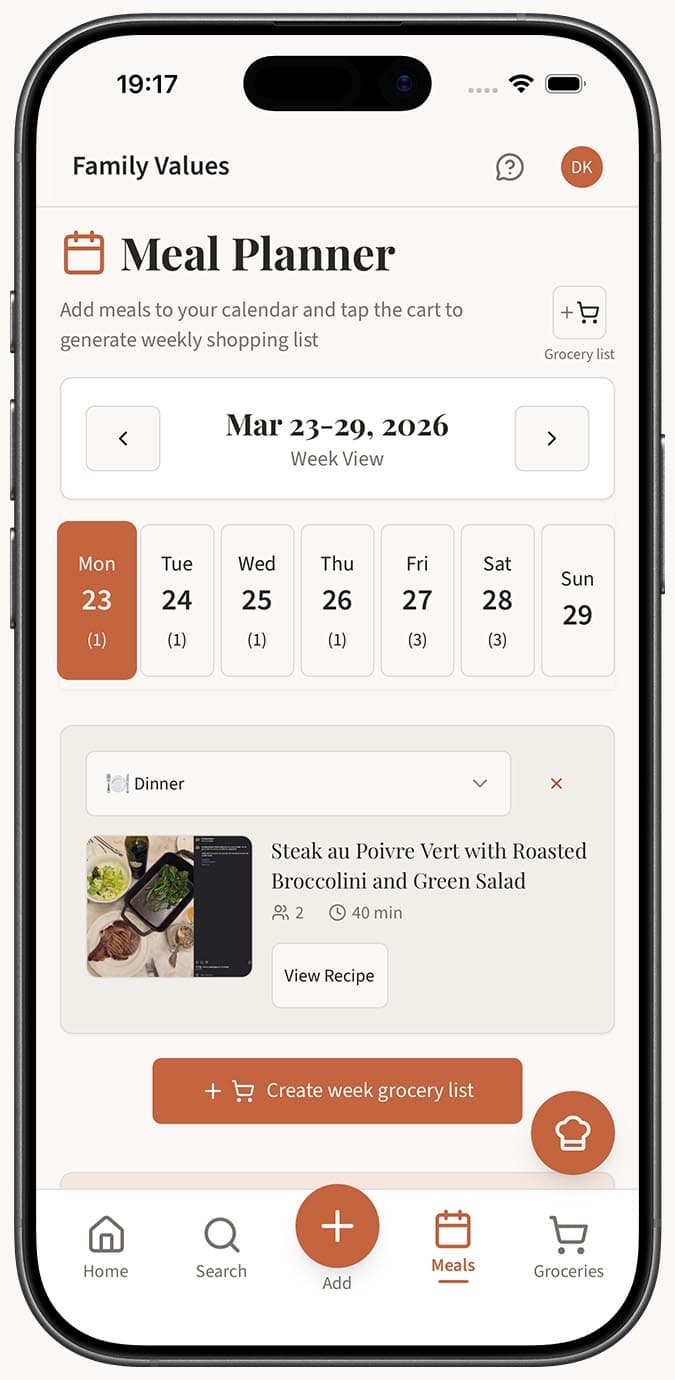
Plane deine Mahlzeiten, indem du in Family Values zur Seite /meal-planner gehst. Füge deinem Wochenkalender Rezepte für Frühstück, Mittagessen und Abendessen hinzu. Passe die Portionen für jede Mahlzeit daran an, für wie viele Personen du kochst.
-
Prüfe deine Woche, um sicherzustellen, dass alle gewünschten Mahlzeiten eingetragen sind. Die Übersichtsleiste oben zeigt deine Gesamtzahl an Mahlzeiten, einzigartige Rezepte, Gesamtportionen und Kochzeit, damit du überprüfen kannst, ob alles richtig aussieht.
-
Klicke auf die Schaltfläche mit dem Einkaufswagen im Meal Planner. Family Values verarbeitet alle Rezepte in deinem Kalender und beginnt mit der Erstellung deiner Einkaufsliste.
-
Warte einen Moment, während die App im Hintergrund arbeitet. Sie liest jede Zutat aus jedem geplanten Rezept, skaliert die Mengen anhand deiner gewählten Portionen, führt Duplikate zusammen und ordnet jeden Artikel einer passenden Einkaufskategorie zu.
-
Sieh dir deine neue Liste an auf der Seite /shopping-lists. Die erstellte Liste wird automatisch "Meal Plan (Datum bis Datum)" genannt, wobei das Start- und Enddatum deiner geplanten Woche verwendet werden, damit sie leicht zu erkennen ist.
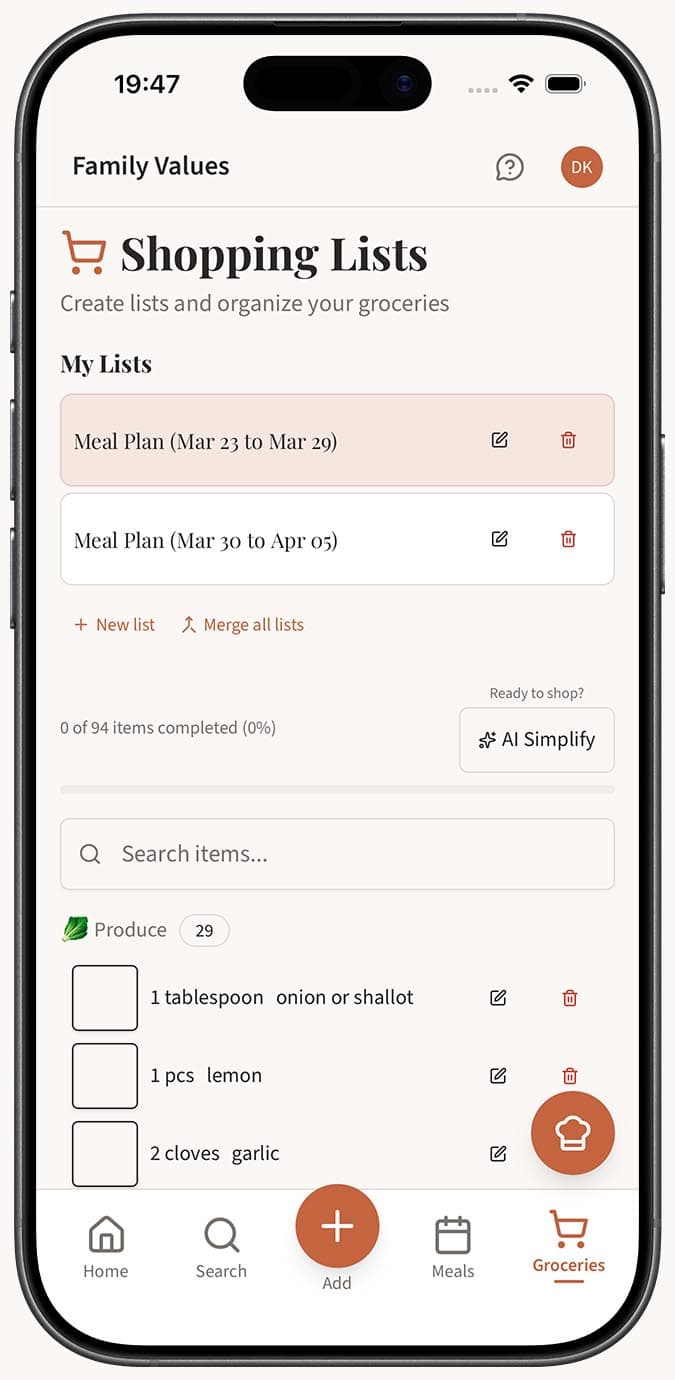
- Kaufe mit der Liste ein, indem du Artikel abhaken, während du einkaufst. Die Fortschrittsleiste oben zeigt an, wie viele Artikel du bereits erledigt hast.
Tipps
- Achte darauf, dass deine Rezepte genaue Zutatenlisten haben, bevor du die Liste erstellst. Die Einkaufsliste ist nur so gut wie die Daten in deinen Rezepten.
- Verwende nach dem Erstellen die Schaltfläche AI Simplify, um die Liste weiter zu bereinigen -- sie vereinheitlicht Einheiten, rundet auf einkaufsfreundliche Mengen und erkennt verbleibende Duplikate.
- Du kannst jede Woche eine neue Einkaufsliste erstellen, ohne frühere Listen zu beeinflussen. Jede Erstellung erzeugt eine separate Liste.
- Auf dem Smartphone gehst du zum Meal Planner und tippst genau wie auf dem Desktop auf das Einkaufswagen-Symbol. Die erstellte Liste erscheint in deiner Seitenleiste für Einkaufslisten.
Verwandte Fragen
Frequently Asked Questions
Related Articles
So planst du Mahlzeiten für die Woche
Erfahre, wie du den Family Values Meal Planner nutzt, um Frühstück, Mittagessen und Abendessen für die ganze Woche in einer einfachen Übersicht zu organisieren.
So erstellst und verwaltest du Einkaufslisten
Erfahre, wie du in Family Values Einkaufslisten erstellst, umbenennst, löschst und verwaltest, damit deine Einkäufe gut organisiert bleiben.
So funktioniert die automatische Einkaufsliste
Verstehe, wie Family Values Zutaten beim Erstellen einer Einkaufsliste aus deinem Speiseplan automatisch zusammenfasst, skaliert, zusammenführt und kategorisiert.