So erstellst und verwaltest du Einkaufslisten
Last updated: 2026-03-20
Kurzantwort
Family Values bietet dir unter familyvalu.es einen voll ausgestatteten Einkaufslisten-Manager. Du kannst so viele Listen erstellen, wie du brauchst, Artikel hinzufügen und bearbeiten, Listen umbenennen und sie löschen, wenn du sie nicht mehr brauchst. Alles befindet sich auf der Seite /shopping-lists, mit einer Seitenleiste zum Wechseln zwischen Listen und einem Hauptbereich zum Bearbeiten der Artikel.
Schritt-für-Schritt-Anleitung
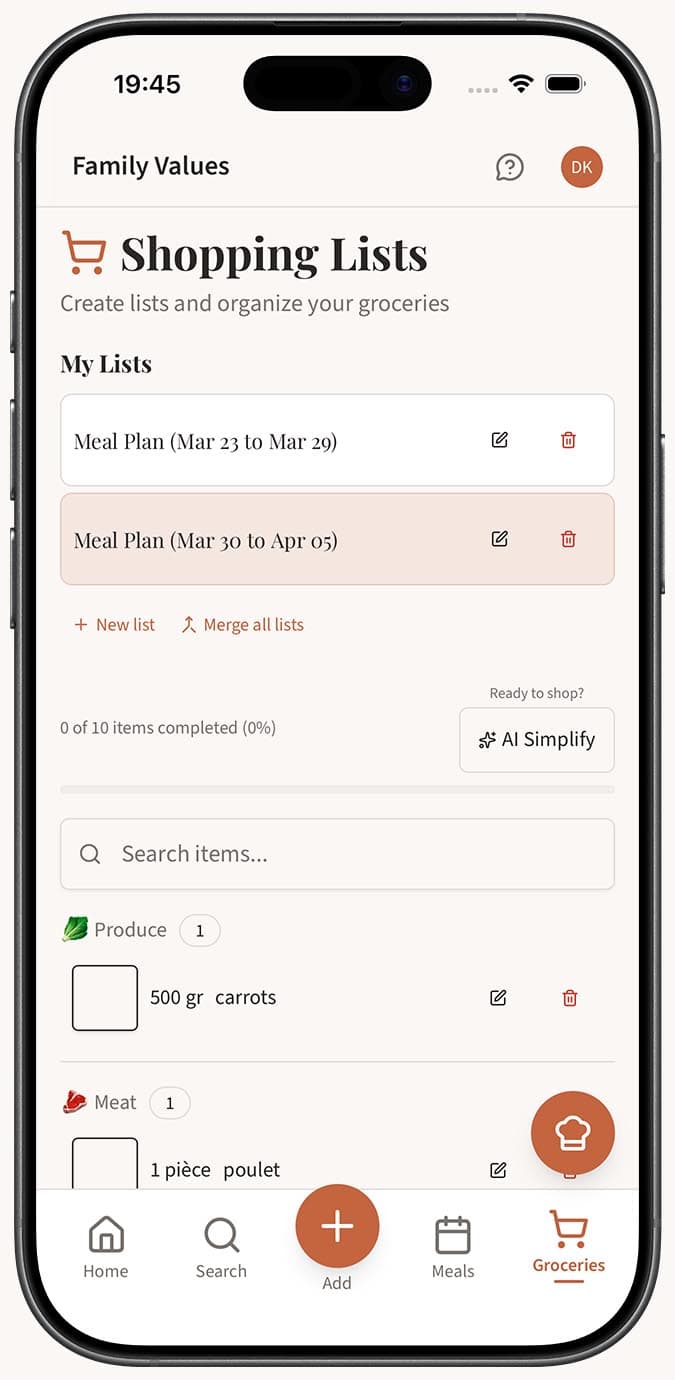
- Navigiere zur Seite /shopping-lists in Family Values. Links siehst du eine Seitenleiste mit all deinen vorhandenen Einkaufslisten, ihren Namen und der Anzahl der Artikel.
-
Erstelle eine neue Liste, indem du oben in der Seitenleiste auf die Schaltfläche "New list" klickst. Du wirst aufgefordert, einen Namen für deine Liste einzugeben. Gib etwas Beschreibendes ein, zum Beispiel "Wocheneinkauf" oder "Partybedarf", und bestätige. Eine Toast-Benachrichtigung bestätigt, dass deine Liste erstellt wurde.
-
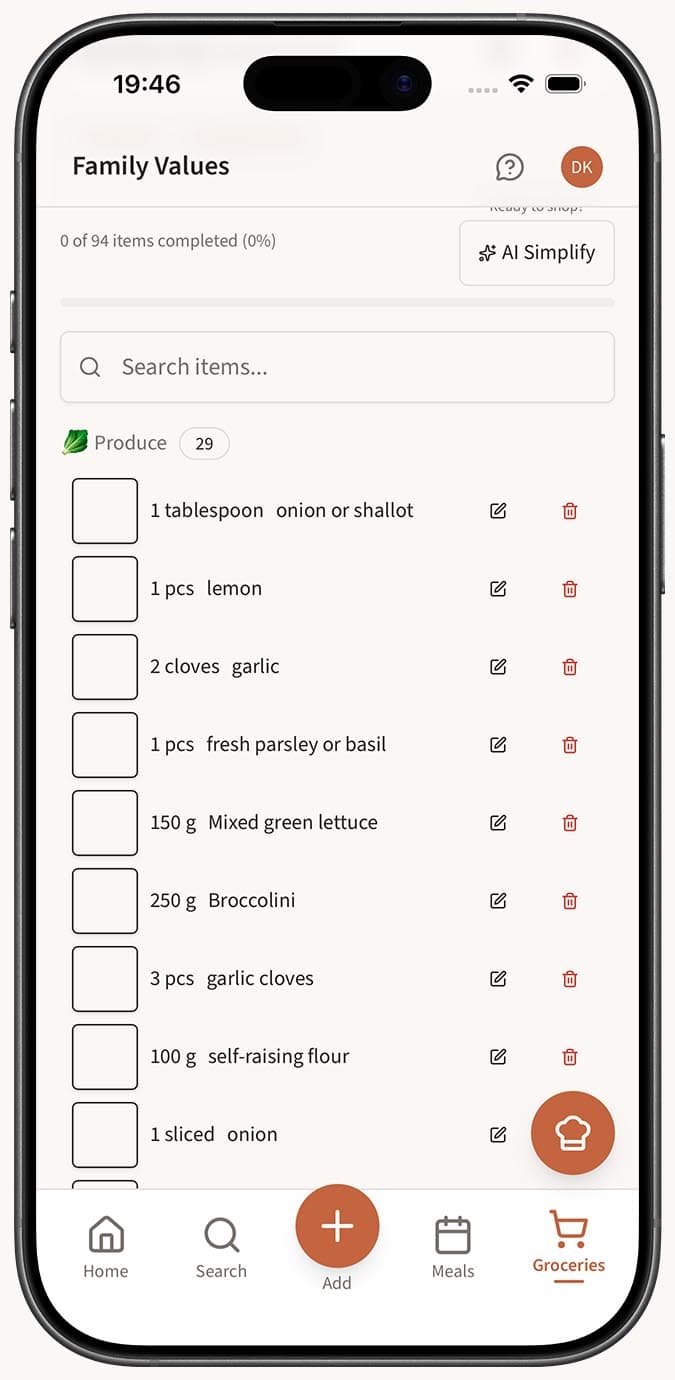
Wähle eine Liste aus, indem du in der Seitenleiste auf ihren Namen klickst. Im rechten Bereich werden alle Artikel dieser Liste angezeigt, zusammen mit einer Suchleiste, einem Fortschrittsbalken und Aktionsschaltflächen.
-
Füge Artikel hinzu über das Formular „Add item“ oben im Listenbereich. Gib den Artikelnamen ein (erforderlich) und füge optional eine Menge und Einheit hinzu. Der Artikel wird nach dem Hinzufügen automatisch gespeichert.
-
Benenne eine Liste um, indem du auf das Stiftsymbol neben dem Listennamen klickst. Bearbeite den Namen direkt an Ort und Stelle und bestätige, um zu speichern.
-
Lösche eine Liste, indem du in der Seitenleiste auf die Löschen-Schaltfläche daneben klickst. Ein Bestätigungsdialog erscheint, um versehentliches Löschen zu verhindern. Nach der Bestätigung werden die Liste und alle ihre Artikel dauerhaft entfernt.
-
Führe alle Listen zusammen, indem du auf die Schaltfläche "Merge all lists" klickst, wenn du alles in einer einzigen Liste zusammenfassen möchtest. Dadurch wird eine Liste mit dem Namen "Merged list" erstellt, die alle Artikel aus jeder Liste enthält. Beachte, dass diese Aktion nicht rückgängig gemacht werden kann.
Tipps
- Führe getrennte Listen für verschiedene Geschäfte oder Einkaufstouren. Du kannst zum Beispiel eine Liste für deinen normalen Supermarkt und eine andere für ein Spezialgeschäft anlegen.
- Nutze die Suchleiste innerhalb einer Liste, um bestimmte Artikel schnell zu finden, wenn deine Liste länger wird.
- Auf Mobilgeräten wird die Seitenleiste zu einem Drawer, der von der Seite hereinschiebt. Tippe darauf, um ihn zu öffnen, wähle eine Liste aus, und der Drawer schließt sich, damit deine Artikel im Vollbild angezeigt werden.
- Wenn ein Listenname nicht mehr passt, benenne ihn mit dem Stiftsymbol um, statt eine neue Liste zu erstellen – deine Artikel bleiben erhalten.
Verwandte Fragen
Frequently Asked Questions
Related Articles
So erstellst du aus deinem Speiseplan eine Einkaufsliste
Erfahre, wie du in Family Values automatisch eine zusammengefasste, kategorisierte Einkaufsliste aus deinem wöchentlichen Speiseplan erstellst.
So fügst du deiner Einkaufsliste manuell Artikel hinzu
Erfahre, wie du in Family Values manuell Artikel zu jeder Einkaufsliste mit eigenen Namen, Mengen und Einheiten hinzufügen kannst.
Kann ich mehrere Einkaufslisten haben?
Erfahre, wie Family Values mehrere Einkaufslisten unterstützt, damit du deine Einkäufe nach Geschäft, Anlass oder Woche organisieren kannst.