So funktioniert die automatische Einkaufsliste
Last updated: 2026-03-20
Kurze Antwort
Wenn du in Family Values auf familyvalu.es aus deinem Speiseplan eine Einkaufsliste erstellst, macht die App mehr, als einfach jede Zutat auf eine Seite zu werfen. Sie liest jedes Rezept in deinem Kalender, skaliert die Zutatenmengen anhand deiner gewählten Portionen, führt doppelte Zutaten über mehrere Rezepte hinweg zusammen und organisiert alles in Kategorien für den Supermarkt. Das Ergebnis ist eine übersichtliche, einkaufsbereite Liste, die du direkt mit in den Laden nehmen kannst.
Schritt-für-Schritt-Erklärung
Das passiert im Hintergrund, wenn du im Speiseplaner auf die Schaltfläche mit dem Einkaufswagen klickst:
-
Extraktion der Zutaten -- Family Values liest jedes Rezept, das deinem wöchentlichen Speiseplan zugewiesen ist, und zieht aus jedem die vollständige Zutatenliste heraus, einschließlich Zutatenname, Menge und Maßeinheit.
-
Skalierung nach Portionen -- Die Zutaten jedes Rezepts werden entsprechend der Anzahl an Portionen skaliert, die du beim Hinzufügen zum Kalender festgelegt hast. Wenn du ein Suppenrezept für 8 Portionen geplant hast, das Originalrezept aber für 4 Portionen gedacht ist, wird jede Zutatenmenge verdoppelt.
-
Zusammenführen von Duplikaten -- Die App durchsucht alle extrahierten Zutaten und erkennt doppelte Einträge über verschiedene Rezepte hinweg. Wenn in drei Rezepten Olivenöl vorkommt, werden die Mengen zu einem einzigen Listeneintrag zusammengefasst, statt dreimal separat zu erscheinen.
-
Zuweisung zu Kategorien -- Jeder Eintrag wird automatisch einer Einkaufskategorie zugeordnet, je nachdem, worum es sich handelt. Hähnchen kommt unter Fleisch (🥩), Milch unter Milchprodukte (🥛), Mehl unter Backzutaten (🧁) und so weiter. Diese Gruppierung entspricht dem Aufbau der meisten Supermärkte.
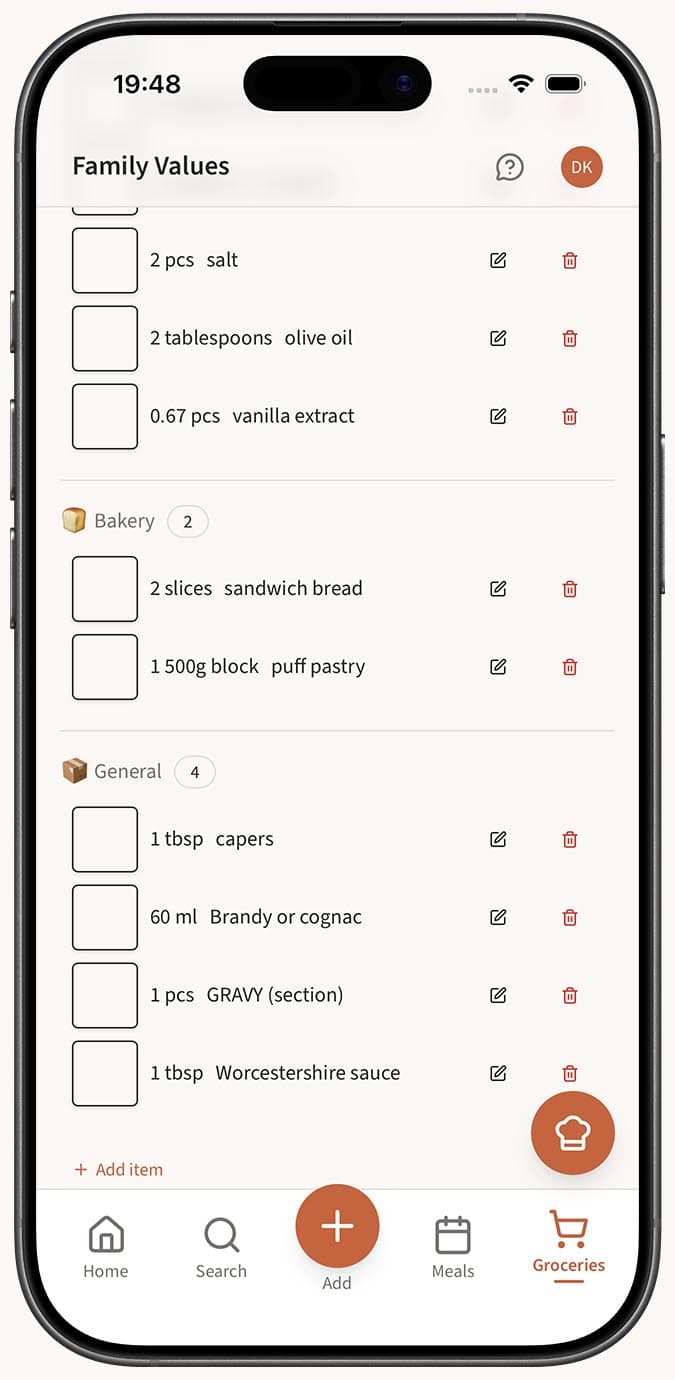
- Erstellung der Liste -- Die endgültige zusammengefasste Liste wird als neue Einkaufsliste mit dem Namen "Speiseplan (Datum bis Datum)" gespeichert und erscheint auf deiner Seite /shopping-lists, bereit zur Verwendung.
Tipps
- Die automatische Erstellung übernimmt den Großteil der Arbeit, aber du kannst das Ergebnis jederzeit feinabstimmen. Entferne Artikel, die du schon zu Hause hast, passe Mengen an oder füge Extras wie Snacks und Getränke hinzu.
- Für die saubersten Ergebnisse solltest du darauf achten, dass deine Rezepte gut strukturierte Zutaten mit konkreten Mengen und Einheiten enthalten. Der AI Importer macht das beim ersten Speichern von Rezepten besonders gut.
- Probiere nach dem Erstellen AI Simplify für eine zusätzliche Aufräumrunde aus. Es normalisiert Einheiten, rundet Mengen auf einkaufsfreundliche Werte und erkennt doppelte Einträge, die beim ersten Zusammenführen möglicherweise übersehen wurden.
- Die Liste lässt deine ursprünglichen Rezepte unverändert. Das Erstellen einer Einkaufsliste verändert die Rezepte selbst niemals.
Verwandte Fragen
Frequently Asked Questions
Related Articles
So erstellst du aus deinem Speiseplan eine Einkaufsliste
Erfahre, wie du in Family Values automatisch eine zusammengefasste, kategorisierte Einkaufsliste aus deinem wöchentlichen Speiseplan erstellst.
Was ist AI Simplify auf der Einkaufsliste?
Erfahre, wie die Funktion AI Simplify in Family Values deine Einkaufsliste aufräumt, indem sie Duplikate zusammenführt, Einheiten vereinheitlicht und Kategorien korrigiert.