如何使用每周膳食日历
最后更新:2026-03-20
快速回答
每周膳食日历是 familyvalu.es 上 Family Values 膳食计划器的核心功能。它为你清晰展示从周一到周日的所有已计划餐食,并按餐次进行分类。你可以使用导航箭头在不同周之间切换,查看摘要栏快速了解整体安排,并随时点击“今天”返回当前这一周。
分步说明
-
打开 膳食计划器:在 Family Values 中访问 /meal-planner。每周日历位于页面左侧。
-
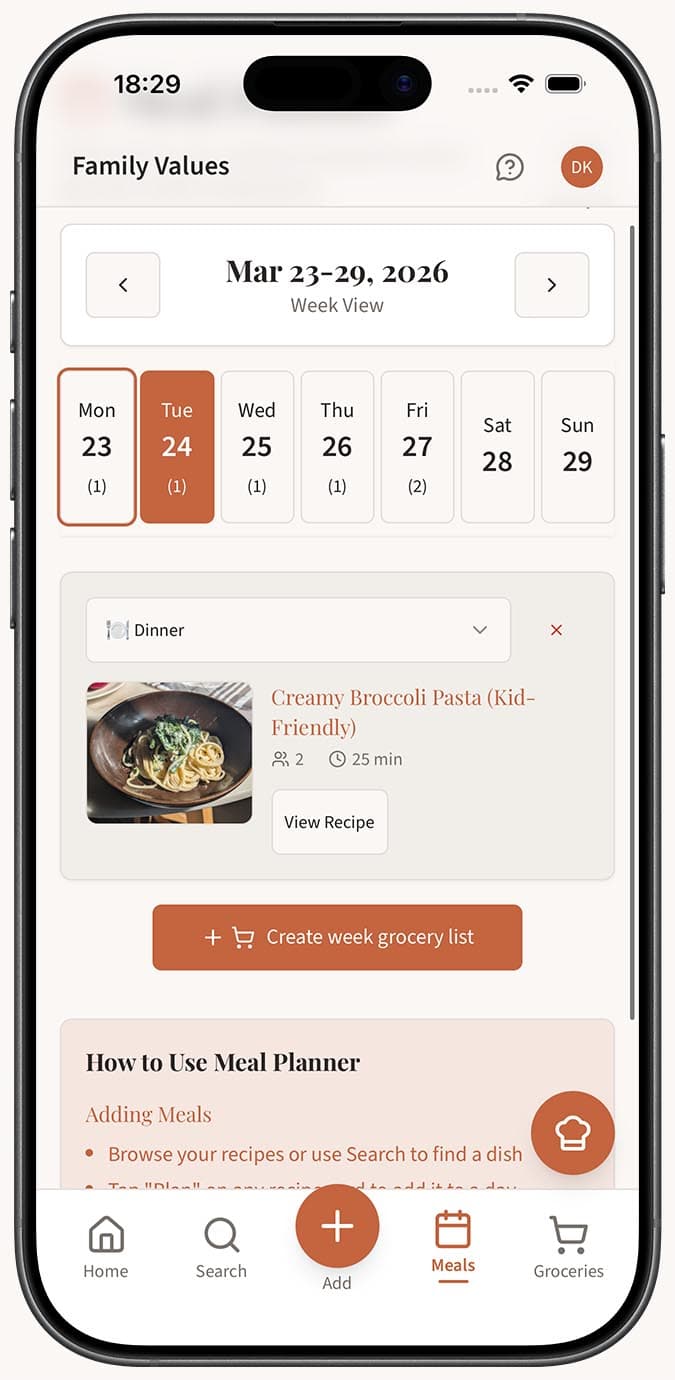
了解布局。 从周一到周日的每一天都有各自的区域,在每天的区域中,你会看到三个餐次时段:早餐、午餐 和 晚餐。已计划的餐食会以卡片形式显示在对应的时段中。
-
使用日历顶部的 左右箭头按钮 在不同周之间切换。点击左箭头可查看上一周,点击右箭头可前往下一周。
-
点击 “今天” 按钮,可随时跳转到当前周。如果你在规划时已经向后查看了好几周,这个功能尤其方便,能让你快速回到当前安排。
-
查看日历上的餐食卡片。 每张卡片都会显示 食谱名称、烹饪时间 和 份数。这样你无需打开任何食谱,也能快速了解已安排的内容。
-
查看每周摘要,它显示在日历区域顶部。摘要会展示四项关键数据:本周已计划的 餐食总数、使用的 不同食谱数、所有餐食的 总份数,以及全部合计的 总烹饪时间。
截图即将上线显示餐食总数、不同食谱数、总份数和总烹饪时间的每周摘要
- 如果计划有变,可以点击任意餐食卡片上的 X 图标 来移除餐食。系统会弹出确认提示,确认后,你会看到一条通知,告知该餐食已被移除。
小贴士
- 使用每周摘要可以更真实地评估你的烹饪工作量。如果总烹饪时间看起来太多,不妨考虑替换成一两道更快完成的食谱。
- 提前查看未来几周非常适合围绕节假日、特殊活动或假期来安排膳食。
- “今天”按钮就是你的定位点。无论你已经切换到多远的周次,只需点击一下就能立即返回。
- 在移动设备上,日历会切换为纵向堆叠布局。每天都会显示在可滚动的列表中,方便你在较小屏幕上查看和管理餐食。
- 空白的餐次时段完全没问题。并不是每个人都会计划早餐或午餐——专注于最符合你日常习惯的餐食即可。