Как вручную добавлять товары в список покупок
Последнее обновление: 2026-03-20
Краткий ответ
Даже если вы создали список покупок из своего плана питания в Family Values на familyvalu.es, вам часто нужно будет добавить дополнительные товары — предметы первой необходимости для дома, снеки или то, что у вас закончилось. На странице /shopping-lists вверху каждого списка есть простая форма "Add item", где можно ввести любой товар, а также при желании указать количество и единицу измерения.
Пошаговая инструкция
-
Откройте страницу /shopping-lists в Family Values и выберите список, в который хотите добавить товары. Если вам сначала нужен новый список, нажмите "New list" на боковой панели.
-
Найдите форму "Add item" в верхней части панели списка. Вы увидите поля для названия товара, количества и единицы измерения.
-
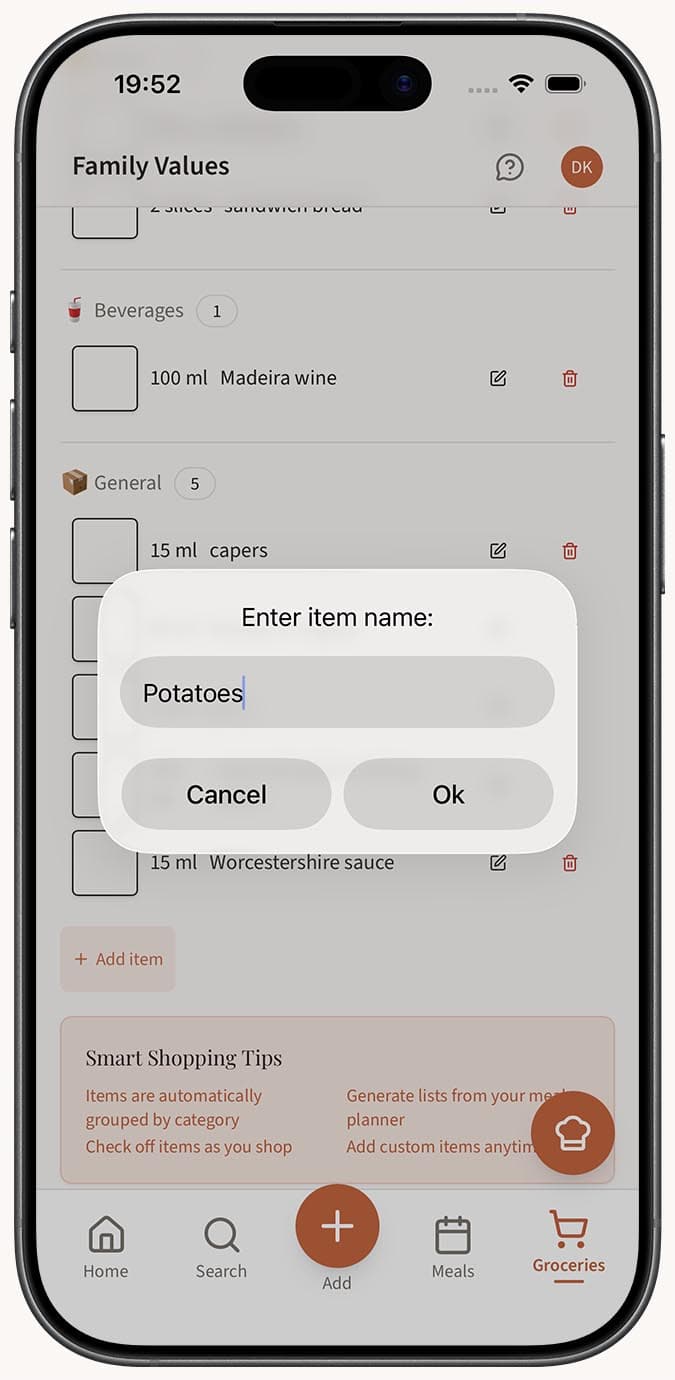
Введите название товара в поле названия. Это единственное обязательное поле. Укажите что-то понятное и конкретное, например "Помидоры черри" или "Цельнозерновой хлеб".
-
Добавьте количество (необязательно) в поле количества. Введите число, например "2" или "0.5", чтобы указать, сколько вам нужно.
-
Добавьте единицу измерения (необязательно) в поле единицы. Введите единицу измерения, например "lbs", "cups", "oz" или "cans".
-
Отправьте товар, и он сразу появится в вашем списке. Товар сохраняется автоматически — не нужно нажимать отдельную кнопку сохранения.
-
Повторите для каждого следующего товара, который вам нужен. Вы можете добавлять сколько угодно товаров, по одному за раз.
Советы
- Указывайте названия товаров как можно конкретнее, чтобы избежать путаницы в магазине. "Несолёное сливочное масло" полезнее, чем просто "сливочное масло".
- Для простых товаров можно не указывать количество и единицу измерения. Добавить "Бананы" без количества — совершенно нормально: в магазине вы возьмёте столько, сколько покажется нужным.
- Если после добавления товара вы заметили ошибку, нажмите на него, чтобы отредактировать прямо в списке. Вы можете изменить название, количество или единицу измерения без удаления и повторного добавления.
- Чтобы удалить товар, который вы добавили по ошибке, нажмите значок корзины рядом с ним.
- Товары, добавленные вручную, автоматически помещаются в подходящую продуктовую категорию. Если вы добавите "Сыр чеддер", он появится в разделе Dairy (🥛). Если приложение не будет уверено, товар попадёт в General (📦).
- Это отличный способ дополнить автоматически созданные списки. Сначала создайте список на основе своего плана питания, а затем добавьте сверху всё остальное.
Похожие вопросы
Часто задаваемые вопросы
Похожие статьи
Как создавать списки покупок и управлять ими
Узнайте, как создавать, переименовывать, удалять списки покупок и управлять ими в Family Values, чтобы ваши походы за продуктами были организованными.
Как организовать товары в списке покупок по категориям
Узнайте, как Family Values автоматически группирует товары в вашем списке покупок по категориям продуктового магазина, чтобы вы могли делать покупки ряд за рядом.