Как изменить или заменить запланированное блюдо
Последнее обновление: 2026-03-20
Краткий ответ
Планы меняются, и ваш план питания должен легко обновляться. В Family Values на familyvalu.es вы можете удалить любое запланированное блюдо в пару кликов и заменить его, добавив другой рецепт в то же место. Никакого сложного редактирования — просто удалите и добавьте заново.
Пошаговая инструкция
-
Откройте планировщик питания по адресу /meal-planner в Family Values.
-
Перейдите к неделе, в которой находится блюдо, которое вы хотите изменить. Используйте кнопки со стрелками, чтобы переключаться между неделями, или нажмите "Сегодня", чтобы перейти к текущей неделе.
-
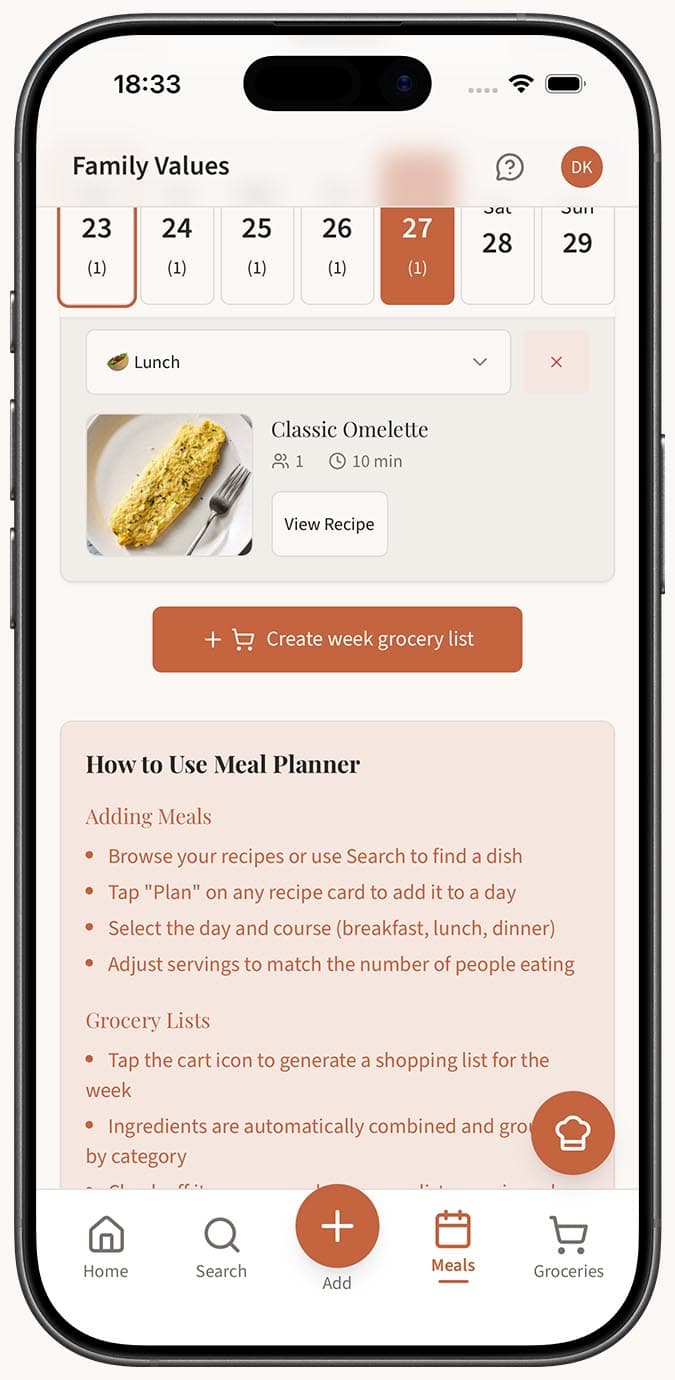
Найдите блюдо, которое хотите удалить, в календаре. Оно будет отображаться в виде карточки под соответствующим днем и приемом пищи (завтрак, обед или ужин).
-
Нажмите значок X на карточке блюда. Появится окно подтверждения, чтобы убедиться, что вы действительно хотите его удалить.
-
Подтвердите удаление. Появится всплывающее уведомление с текстом "Блюдо удалено из плана", и карточка блюда исчезнет из календаря.
-
Добавьте рецепт на замену, просматривая или выполняя поиск в библиотеке рецептов в правой части страницы. Нажмите "Запланировать" на новом рецепте.
-
Выберите ту же дату и тот же прием пищи, что и у только что удаленного блюда (или выберите другой день, если вы меняете дни местами). При необходимости скорректируйте количество порций и нажмите "Добавить", чтобы поместить новый рецепт в календарь.
-
Заново сгенерируйте список покупок, если вы уже создавали его ранее. Нажмите кнопку корзины, чтобы создать новый список, который отразит обновленный план с правильным количеством ингредиентов.
Советы
- Если вы заменяете рецепт на похожий (например, одно блюдо из пасты на другое), изменения в списке покупок могут быть минимальными. Но для надежности все равно стоит сгенерировать его заново.
- Если вы передумали насчет одного блюда, это не значит, что нужно переделывать весь план на неделю. Остальная часть вашего плана останется точно такой же.
- Если вы хотите перенести блюдо на другой день, а не заменить его другим рецептом, просто удалите его из исходного дня и снова добавьте тот же рецепт на новый день.
- Если вам приходится часто менять одни и те же блюда, возможно, стоит составить удобную ротацию проверенных рецептов, которые стабильно нравятся вашей семье.
- Шаг подтверждения перед удалением нужен, чтобы защитить вас от случайных нажатий, особенно на мобильных устройствах, где по X легко попасть.
Похожие вопросы
Часто задаваемые вопросы
Похожие статьи
Как добавлять рецепты в планировщик питания
Пошаговое руководство по добавлению рецептов из вашей коллекции на конкретные дни и приёмы пищи в планировщике питания Family Values.
Как планировать блюда на неделю
Узнайте, как использовать планировщик питания Family Values, чтобы организовать завтрак, обед и ужин на всю неделю в одном простом представлении.