Como criar e gerenciar listas de compras
Última atualização: 2026-03-20
Resposta rápida
O Family Values oferece um gerenciador completo de listas de compras em familyvalu.es. Você pode criar quantas listas precisar, adicionar e editar itens, renomear listas e excluí-las quando terminar. Tudo fica na página /shopping-lists, com uma barra lateral para navegar entre as listas e um painel principal para trabalhar com os itens.
Passo a passo
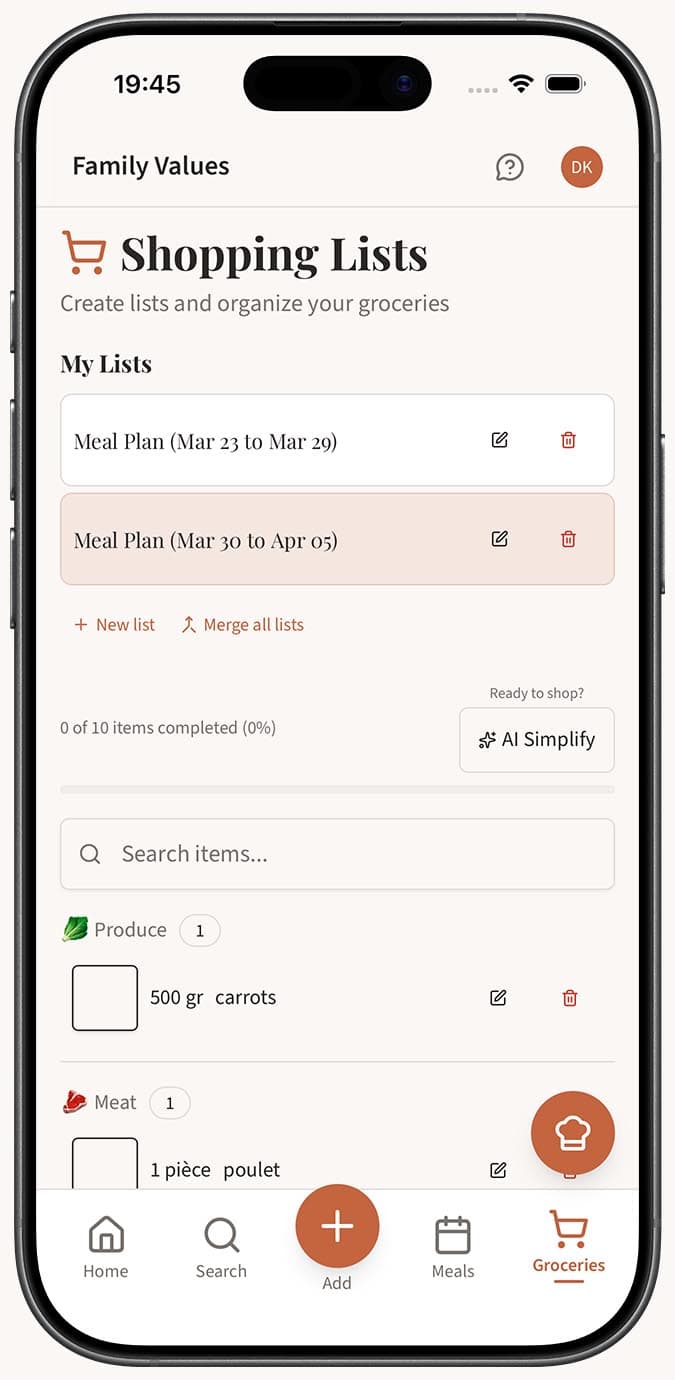
- Acesse a página /shopping-lists no Family Values. À esquerda, você verá uma barra lateral mostrando todas as suas listas de compras existentes com seus nomes e contagens de itens.
-
Crie uma nova lista clicando no botão "Nova lista" no topo da barra lateral. Você será solicitado a inserir um nome para sua lista. Digite algo descritivo como "Compras da semana" ou "Itens para a festa" e confirme. Uma notificação toast confirmará que sua lista foi criada.
-
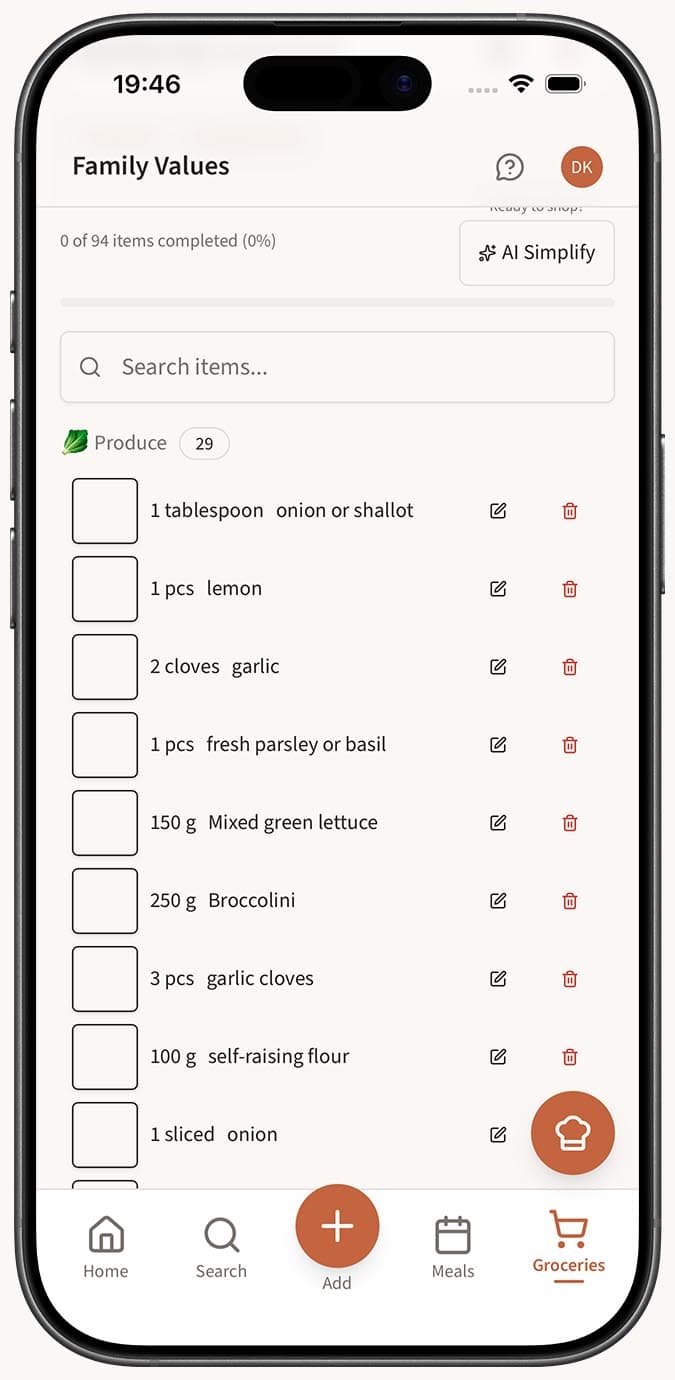
Selecione uma lista clicando no nome dela na barra lateral. O painel à direita exibirá todos os itens dessa lista, junto com uma barra de busca, barra de progresso e botões de ação.
-
Adicione itens usando o formulário "Adicionar item" no topo do painel da lista. Insira o nome do item (obrigatório) e, opcionalmente, adicione uma quantidade e unidade. O item é salvo automaticamente assim que for adicionado.
-
Renomeie uma lista clicando no ícone de lápis ao lado do nome da lista. Edite o nome diretamente no campo e confirme para salvar.
-
Exclua uma lista clicando no botão de excluir ao lado dela na barra lateral. Uma caixa de confirmação aparecerá para evitar exclusões acidentais. Depois de confirmar, a lista e todos os seus itens serão removidos permanentemente.
-
Mescle todas as listas clicando no botão "Mesclar todas as listas" se quiser combinar tudo em uma única lista. Isso cria uma lista chamada "Lista mesclada" contendo todos os itens de todas as listas. Observe que essa ação não pode ser desfeita.
Dicas
- Mantenha listas separadas para diferentes lojas ou idas às compras. Por exemplo, tenha uma lista para o supermercado que você frequenta e outra para uma loja especializada.
- Use a barra de busca dentro de uma lista para encontrar rapidamente itens específicos quando sua lista ficar longa.
- No celular, a barra lateral se transforma em uma gaveta que desliza pela lateral. Toque para abri-la, selecione uma lista, e a gaveta se fecha para mostrar seus itens em tela cheia.
- Se o nome de uma lista ficar desatualizado, renomeie-a com o ícone de lápis em vez de criar uma nova -- seus itens permanecem intactos.
Perguntas relacionadas
Perguntas Frequentes
Artigos Relacionados
Como gerar uma lista de compras a partir do seu plano de refeições
Aprenda a gerar automaticamente uma lista de compras consolidada e categorizada a partir do seu plano semanal de refeições no Family Values.
Como adicionar itens manualmente à sua lista de compras
Aprenda a adicionar itens manualmente a qualquer lista de compras no Family Values com nomes, quantidades e unidades personalizadas.
Posso ter várias listas de compras?
Saiba como o Family Values oferece suporte a várias listas de compras para que você possa organizar suas idas ao mercado por loja, ocasião ou semana.