Como adicionar itens manualmente à sua lista de compras
Última atualização: 2026-03-20
Resposta rápida
Mesmo que você tenha gerado uma lista de compras a partir do seu plano de refeições no Family Values em familyvalu.es, muitas vezes será necessário adicionar itens extras — itens básicos da casa, lanches ou coisas que acabaram. A página /shopping-lists tem um formulário simples de "Adicionar item" no topo de cada lista, onde você pode digitar qualquer item com quantidade e unidade opcionais.
Passo a passo
-
Abra a página /shopping-lists no Family Values e selecione a lista à qual você deseja adicionar itens. Se precisar criar uma nova lista primeiro, clique em "Nova lista" na barra lateral.
-
Localize o formulário "Adicionar item" no topo do painel da lista. Você verá campos para o nome do item, quantidade e unidade.
-
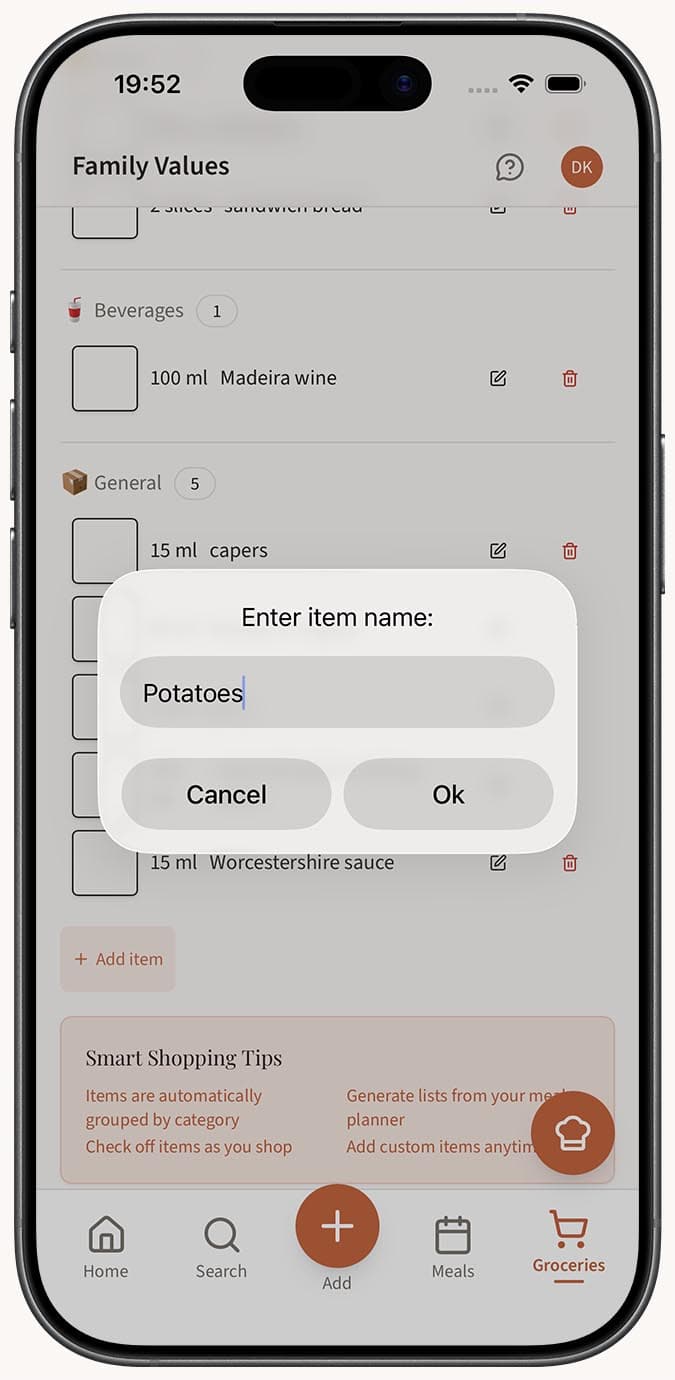
Digite o nome do item no campo de nome. Este é o único campo obrigatório. Escreva algo claro e específico, como "Tomates-cereja" ou "Pão integral".
-
Adicione uma quantidade (opcional) no campo de quantidade. Digite um número como "2" ou "0.5" para especificar quanto você precisa.
-
Adicione uma unidade (opcional) no campo de unidade. Digite a unidade de medida, como "lbs", "xícaras", "oz" ou "latas".
-
Envie o item e ele aparecerá na sua lista imediatamente. O item é salvo automaticamente — não é necessário clicar em um botão separado para salvar.
-
Repita para cada item adicional de que você precisar. Adicione quantos itens quiser, um de cada vez.
Dicas
- Seja específico nos nomes dos itens para evitar confusão na loja. "Manteiga sem sal" é mais útil do que apenas "manteiga".
- Você pode pular a quantidade e a unidade para itens simples. Adicionar "Bananas" sem uma quantidade funciona perfeitamente — você pega o que parecer certo na loja.
- Se notar um erro depois de adicionar um item, clique nele para editá-lo diretamente na linha. Você pode alterar o nome, a quantidade ou a unidade sem excluir e adicionar novamente.
- Para remover um item que você não queria adicionar, clique no ícone de lixeira ao lado dele.
- Os itens adicionados manualmente são colocados automaticamente na categoria de compras apropriada. Se você adicionar "Queijo cheddar", ele aparecerá em Laticínios (🥛). Se o app não tiver certeza, ele irá para Geral (📦).
- Esta é uma ótima maneira de complementar listas geradas automaticamente. Gere primeiro a partir do seu plano de refeições e depois adicione seus extras por cima.
Perguntas relacionadas
Perguntas Frequentes
Artigos Relacionados
Como criar e gerenciar listas de compras
Aprenda a criar, renomear, excluir e gerenciar listas de compras no Family Values para manter suas idas ao mercado organizadas.
Como organizar itens de supermercado por categoria
Saiba como o Family Values agrupa automaticamente os itens da sua lista de compras em categorias de supermercado para que você possa fazer compras corredor por corredor.