Como Alterar ou Trocar uma Refeição Planejada
Última atualização: 2026-03-20
Resposta Rápida
Os planos mudam, e seu plano de refeições deve ser fácil de atualizar. No Family Values em familyvalu.es, você pode remover qualquer refeição planejada com um clique rápido e substituí-la adicionando uma receita diferente nesse mesmo espaço. Não há edição complicada -- basta remover e adicionar novamente.
Passo a Passo
-
Abra o Planejador de Refeições em /meal-planner no Family Values.
-
Vá até a semana que contém a refeição que você quer alterar. Use os botões de seta para navegar entre as semanas ou clique em "Hoje" para ir até a semana atual.
-
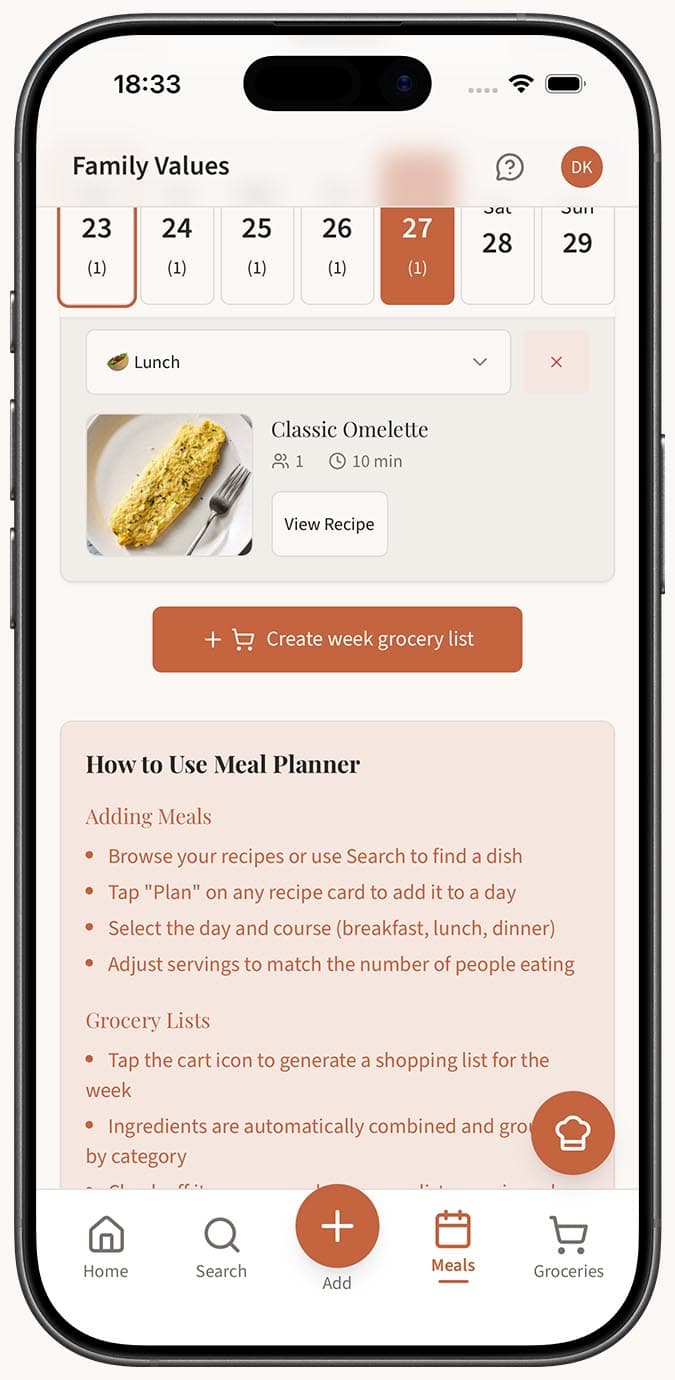
Encontre a refeição que você quer remover no calendário. Ela aparecerá como um cartão no dia e na categoria apropriados (café da manhã, almoço ou jantar).
-
Clique no ícone X no cartão da refeição. Um aviso de confirmação aparecerá para garantir que você realmente quer removê-la.
-
Confirme a remoção. Uma notificação aparecerá com a mensagem "Refeição removida do plano", e o cartão da refeição desaparecerá do calendário.
-
Adicione a receita substituta navegando ou pesquisando na biblioteca de receitas no lado direito da página. Clique em "Planejar" na nova receita.
-
Selecione a mesma data e categoria da refeição que você acabou de remover (ou escolha um dia diferente se estiver reorganizando). Ajuste as porções e clique em "Adicionar" para colocar a nova receita no seu calendário.
-
Gere novamente sua lista de compras se você já tiver criado uma. Clique no botão do carrinho de compras para gerar uma nova lista que reflita o plano atualizado com as quantidades corretas dos ingredientes.
Dicas
- Se você estiver trocando uma receita por outra parecida (por exemplo, um prato de massa por outro), as mudanças na lista de compras podem ser mínimas. Ainda assim, vale a pena gerá-la novamente por segurança.
- Mudar de ideia sobre uma refeição não significa que você precise refazer a semana inteira. O restante do seu plano permanece exatamente como estava.
- Para mover uma refeição para outro dia em vez de trocá-la por outra receita, basta removê-la do dia original e adicionar a mesma receita novamente no novo dia.
- Se você percebe que troca com frequência as mesmas refeições, talvez valha a pena montar uma rotação confiável de receitas favoritas que sua família sempre gosta.
- A etapa de confirmação antes da remoção está lá para proteger você de toques acidentais, especialmente no celular, onde o X pode ser fácil de tocar sem querer.
Perguntas Relacionadas
Perguntas Frequentes
Artigos Relacionados
Como adicionar receitas ao seu planejador de refeições
Guia passo a passo para adicionar receitas da sua coleção a dias e categorias de refeição específicas no planejador de refeições do Family Values.
Como Planejar as Refeições da Semana
Aprenda a usar o planejador de refeições do Family Values para organizar café da manhã, almoço e jantar da semana inteira em uma visualização simples.