Come creare e gestire le liste della spesa
Last updated: 2026-03-20
Risposta rapida
Family Values ti offre un gestore completo delle liste della spesa su familyvalu.es. Puoi creare tutte le liste che ti servono, aggiungere e modificare elementi, rinominare le liste ed eliminarle quando non ti servono più. Tutto si trova nella pagina /shopping-lists, con una barra laterale per passare da una lista all'altra e un pannello principale per gestire gli elementi.
Guida passo passo
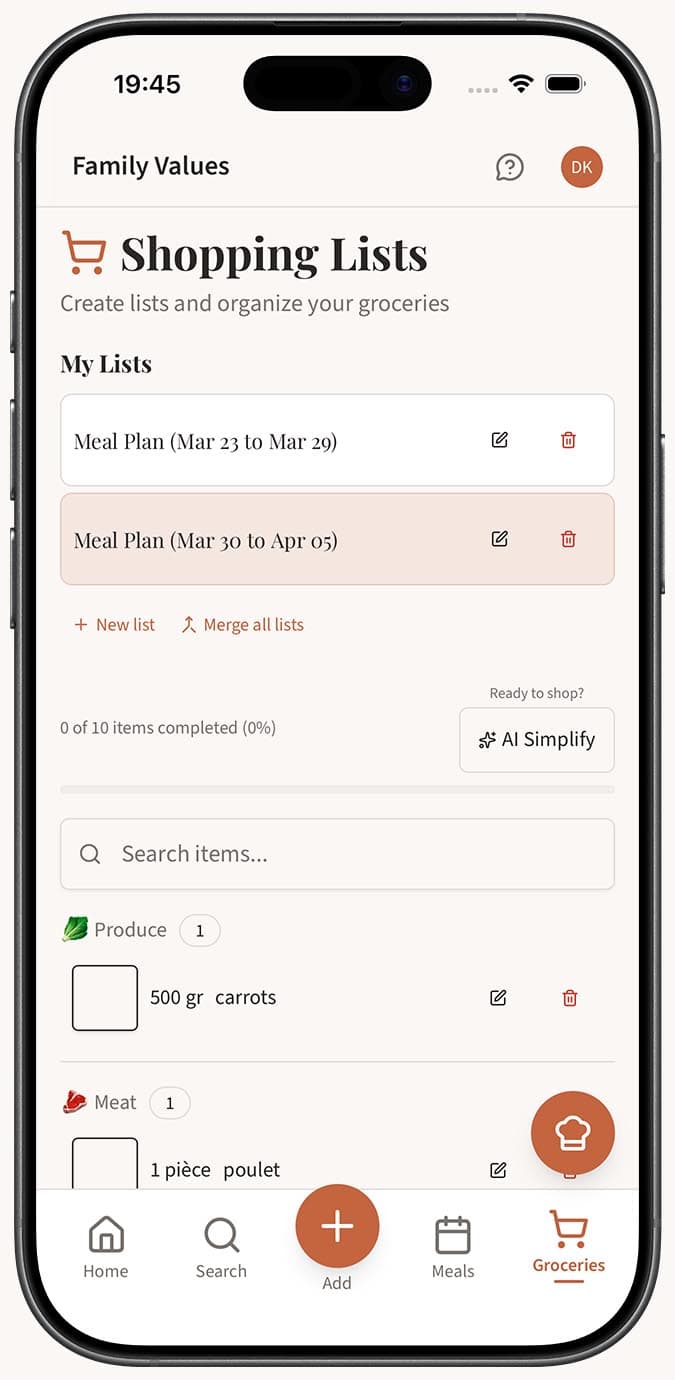
- Vai alla pagina /shopping-lists in Family Values. A sinistra vedrai una barra laterale che mostra tutte le tue liste della spesa esistenti con i relativi nomi e il numero di elementi.
-
Crea una nuova lista facendo clic sul pulsante "Nuova lista" nella parte superiore della barra laterale. Ti verrà chiesto di inserire un nome per la tua lista. Scrivi qualcosa di descrittivo come "Spesa settimanale" o "Occorrente per la festa" e conferma. Una notifica toast confermerà che la tua lista è stata creata.
-
Seleziona una lista facendo clic sul suo nome nella barra laterale. Il pannello di destra mostrerà tutti gli elementi di quella lista, insieme a una barra di ricerca, una barra di avanzamento e i pulsanti di azione.
-
Aggiungi elementi usando il modulo "Aggiungi elemento" nella parte superiore del pannello della lista. Inserisci il nome dell'elemento (obbligatorio) e, facoltativamente, aggiungi una quantità e un'unità. L'elemento viene salvato automaticamente una volta aggiunto.
-
Rinomina una lista facendo clic sull'icona della matita accanto al nome della lista. Modifica il nome direttamente lì e conferma per salvare.
-
Elimina una lista facendo clic sul pulsante di eliminazione accanto ad essa nella barra laterale. Apparirà una finestra di conferma per evitare eliminazioni accidentali. Una volta confermato, la lista e tutti i suoi elementi verranno rimossi definitivamente.
-
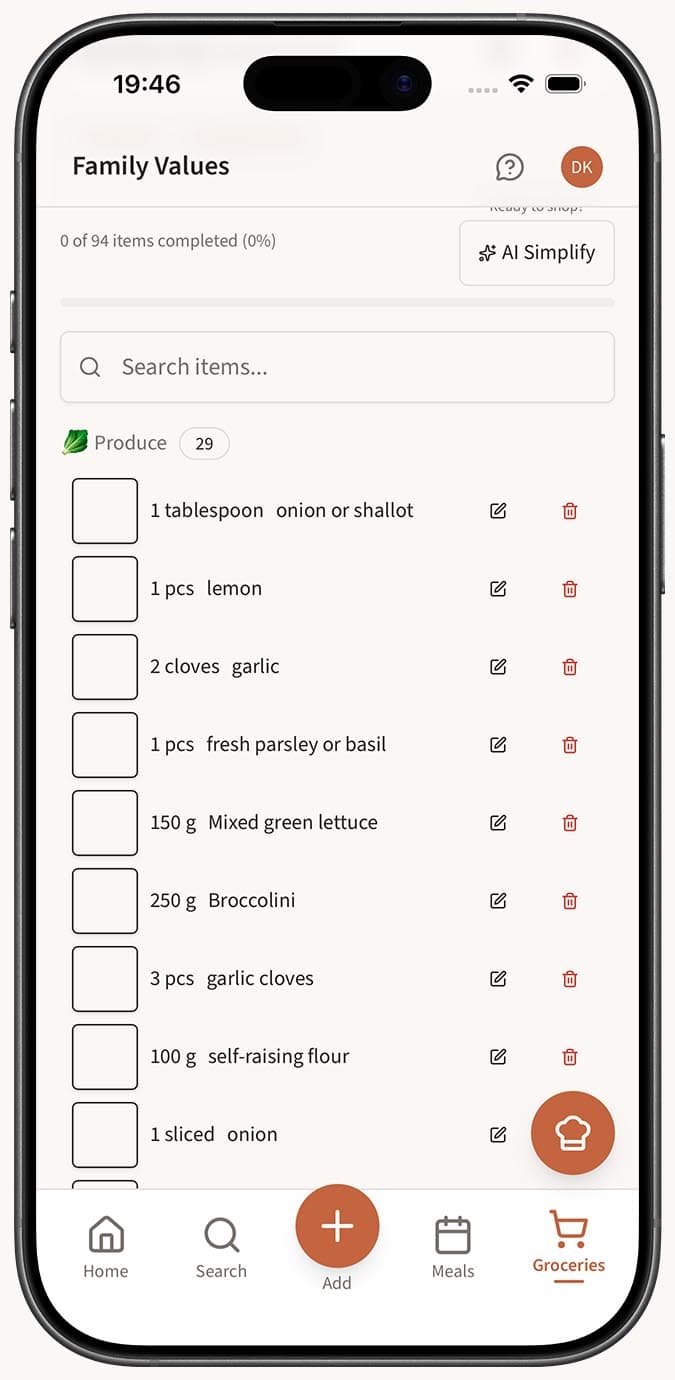
Unisci tutte le liste facendo clic sul pulsante "Unisci tutte le liste" se vuoi combinare tutto in un'unica lista. Verrà creata una lista chiamata "Lista unificata" contenente tutti gli elementi di ogni lista. Tieni presente che questa azione non può essere annullata.
Suggerimenti
- Tieni liste separate per negozi o spese diverse. Ad esempio, puoi mantenere una lista per il tuo supermercato abituale e un'altra per un negozio specializzato.
- Usa la barra di ricerca all'interno di una lista per trovare rapidamente elementi specifici quando la lista diventa lunga.
- Su mobile, la barra laterale diventa un cassetto che scorre lateralmente. Toccalo per aprirlo, seleziona una lista e il cassetto si chiuderà per mostrarti i tuoi elementi a schermo intero.
- Se il nome di una lista non è più attuale, rinominala con l'icona della matita invece di crearne una nuova -- i tuoi elementi resteranno intatti.
Domande correlate
Frequently Asked Questions
Related Articles
Come generare una lista della spesa dal tuo piano pasti
Scopri come generare automaticamente una lista della spesa consolidata e categorizzata dal tuo piano pasti settimanale in Family Values.
Come aggiungere manualmente articoli alla tua lista della spesa
Scopri come aggiungere manualmente articoli a qualsiasi lista della spesa in Family Values con nomi, quantità e unità personalizzati.
Posso avere più liste della spesa?
Scopri come Family Values supporta più liste della spesa, così puoi organizzare i tuoi acquisti per negozio, occasione o settimana.