Come aggiungere manualmente articoli alla tua lista della spesa
Last updated: 2026-03-20
Risposta rapida
Anche se hai generato una lista della spesa dal tuo piano pasti in Family Values su familyvalu.es, spesso avrai bisogno di aggiungere articoli extra: prodotti essenziali per la casa, snack o cose che hai finito. La pagina /shopping-lists ha un semplice modulo "Aggiungi articolo" nella parte superiore di ogni lista, dove puoi digitare qualsiasi articolo con una quantità e un'unità facoltative.
Guida passo passo
-
Apri la pagina /shopping-lists in Family Values e seleziona la lista a cui vuoi aggiungere articoli. Se prima ti serve una nuova lista, fai clic su "Nuova lista" nella barra laterale.
-
Individua il modulo "Aggiungi articolo" nella parte superiore del pannello della lista. Vedrai i campi per il nome dell'articolo, la quantità e l'unità.
-
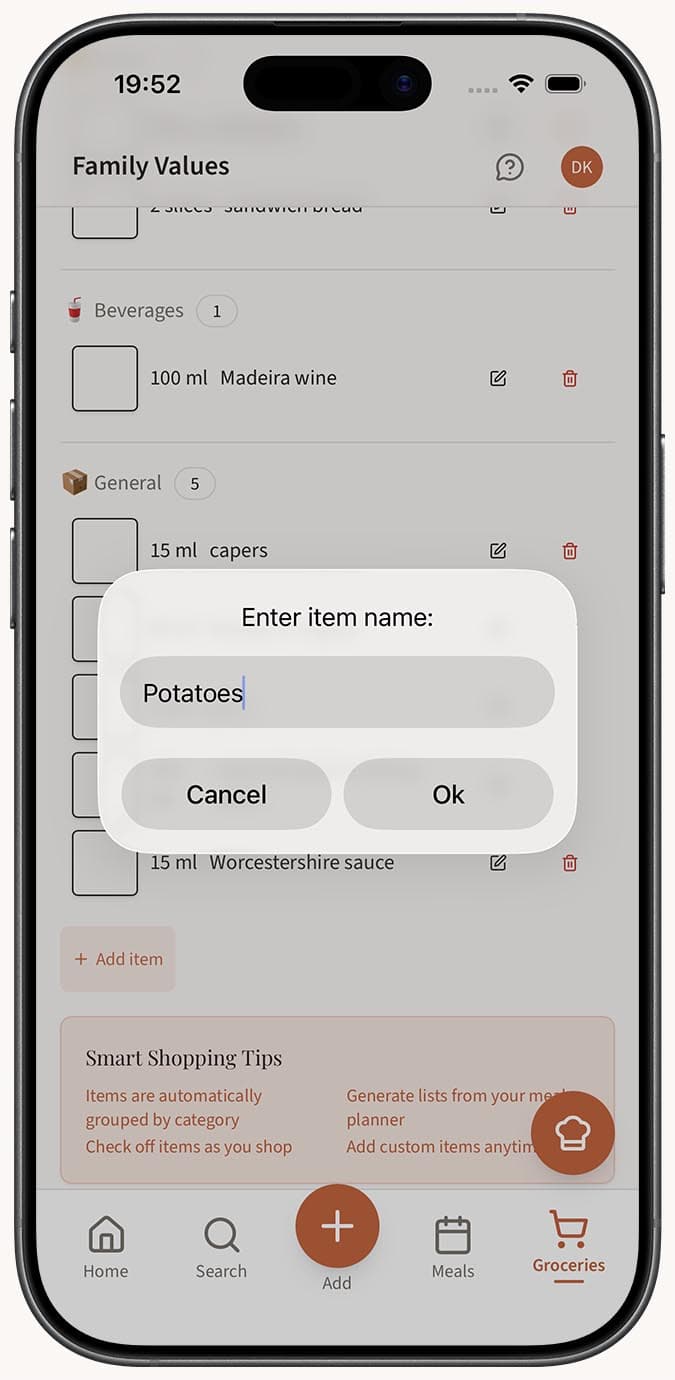
Inserisci il nome dell'articolo nel campo del nome. Questo è l'unico campo obbligatorio. Scrivi qualcosa di chiaro e specifico, come "Pomodorini ciliegino" o "Pane integrale."
-
Aggiungi una quantità (facoltativa) nel campo quantità. Inserisci un numero come "2" o "0.5" per specificare quanto ti serve.
-
Aggiungi un'unità (facoltativa) nel campo unità. Digita l'unità di misura, ad esempio "lbs", "cups", "oz" o "cans".
-
Invia l'articolo e comparirà subito nella tua lista. L'articolo viene salvato automaticamente: non serve fare clic su un pulsante di salvataggio separato.
-
Ripeti per ogni altro articolo di cui hai bisogno. Puoi aggiungere tutti gli articoli che vuoi, uno alla volta.
Suggerimenti
- Sii specifico con i nomi degli articoli per evitare confusione in negozio. "Burro non salato" è più utile di semplicemente "burro".
- Puoi saltare quantità e unità per gli articoli semplici. Aggiungere "Banane" senza una quantità va benissimo: prenderai quelle che ti sembrano giuste in negozio.
- Se noti un errore dopo aver aggiunto un articolo, fai clic su di esso per modificarlo direttamente nella lista. Puoi cambiare il nome, la quantità o l'unità senza eliminarlo e aggiungerlo di nuovo.
- Per rimuovere un articolo che non volevi aggiungere, fai clic sull'icona del cestino accanto.
- Gli articoli aggiunti manualmente vengono inseriti automaticamente nella categoria della spesa appropriata. Se aggiungi "Formaggio cheddar", comparirà sotto Latticini (🥛). Se l'app non è sicura, finirà sotto Generale (📦).
- Questo è un ottimo modo per integrare le liste generate automaticamente. Genera prima la lista dal tuo piano pasti, poi aggiungi gli extra.
Domande correlate
Frequently Asked Questions
Related Articles
Come creare e gestire le liste della spesa
Scopri come creare, rinominare, eliminare e gestire le liste della spesa in Family Values per mantenere organizzati i tuoi acquisti.
Come organizzare gli articoli della spesa per categoria
Scopri come Family Values raggruppa automaticamente gli articoli della tua lista della spesa nelle categorie del supermercato, così puoi fare la spesa corsia per corsia.