Comment utiliser le calendrier hebdomadaire des repas
Dernière mise à jour : 2026-03-20
Réponse rapide
Le calendrier hebdomadaire des repas est au cœur du planificateur de repas Family Values sur familyvalu.es. Il vous offre une vue claire du lundi au dimanche de chaque repas planifié, organisé par type de repas. Utilisez les flèches de navigation pour passer d’une semaine à l’autre, consultez la barre de résumé pour un aperçu de votre plan, et appuyez sur « Today » pour revenir à la semaine en cours à tout moment.
Guide étape par étape
-
Ouvrez le planificateur de repas en allant sur /meal-planner dans Family Values. Le calendrier hebdomadaire occupe le côté gauche de la page.
-
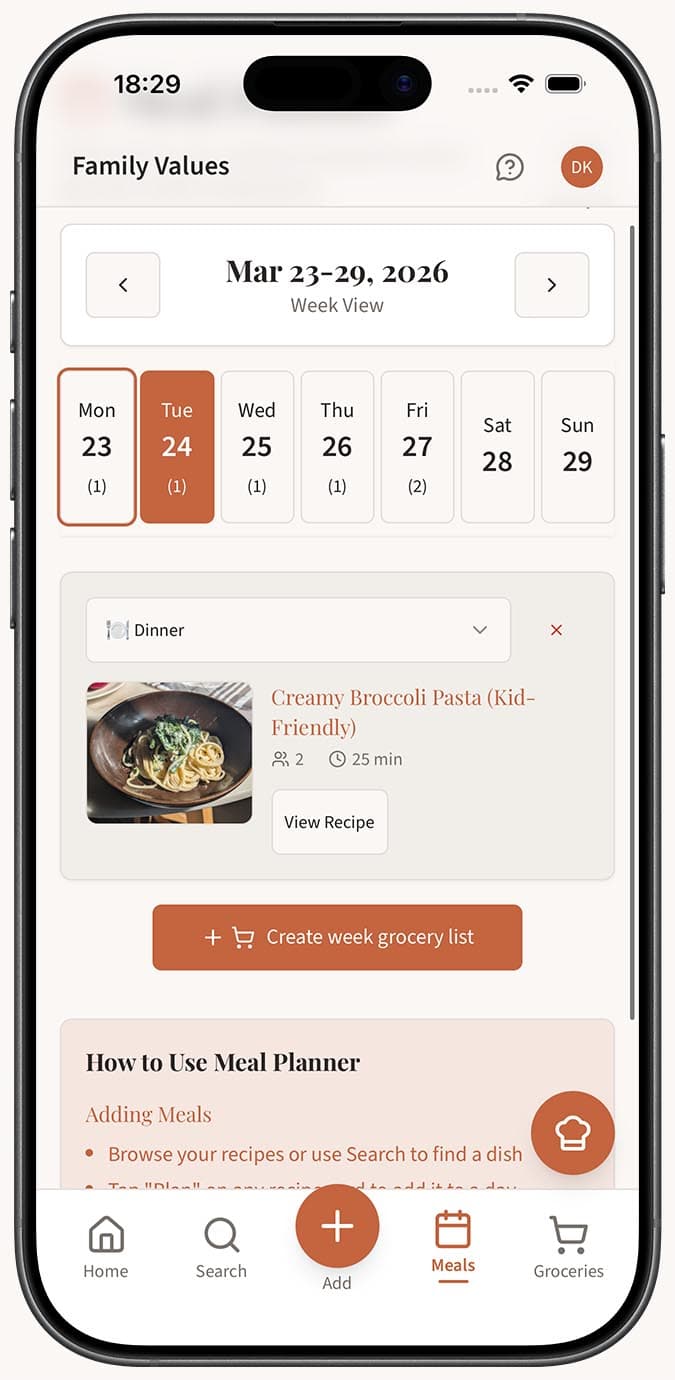
Comprenez la mise en page. Chaque jour du lundi au dimanche a sa propre section, et dans chaque jour vous verrez trois emplacements par type de repas : Petit-déjeuner, Déjeuner et Dîner. Les repas planifiés apparaissent sous forme de cartes dans l’emplacement approprié.
-
Naviguez entre les semaines à l’aide des boutons fléchés gauche et droite en haut du calendrier. Cliquez sur la flèche gauche pour revenir à la semaine précédente ou sur la flèche droite pour passer à la semaine suivante.
-
Revenez à la semaine en cours à tout moment en cliquant sur le bouton « Today ». C’est particulièrement pratique si vous avez avancé de plusieurs semaines pendant votre planification et souhaitez revenir à ce qui se passe maintenant.
-
Consultez les cartes de repas sur le calendrier. Chaque carte affiche le nom de la recette, le temps de cuisson et les portions. Cela vous donne un aperçu rapide de ce qui est prévu sans ouvrir de recette.
-
Vérifiez le résumé de la semaine affiché en haut de la zone du calendrier. Il présente quatre statistiques clés : le nombre total de repas prévus pour la semaine, les recettes uniques utilisées, le nombre total de portions pour l’ensemble des repas et le temps de cuisson total pour le tout combiné.
- Supprimez un repas si les plans changent en cliquant sur l’icône X sur n’importe quelle carte de repas. Vous verrez une demande de confirmation et, une fois confirmée, une notification toast vous indiquera que le repas a été supprimé.
Conseils
- Utilisez le résumé de la semaine pour avoir une idée réaliste de votre charge de cuisine. Si le temps de cuisson total semble trop important, envisagez de remplacer une ou deux recettes par des options plus rapides.
- Naviguer quelques semaines à l’avance est idéal pour planifier autour des vacances, des événements spéciaux ou des congés.
- Le bouton « Today » est votre point de repère. Peu importe jusqu’où vous avez navigué, un clic vous ramène immédiatement.
- Sur mobile, le calendrier passe à une disposition verticale empilée. Chaque jour est affiché dans une liste défilante, ce qui facilite la consultation et la gestion des repas sur un écran plus petit.
- Les emplacements de type de repas vides sont tout à fait normaux. Tout le monde ne planifie pas le petit-déjeuner ou le déjeuner — concentrez-vous sur les repas qui comptent le plus dans votre routine.
Questions connexes
Foire aux questions
Articles associés
Comment planifier les repas de la semaine
Découvrez comment utiliser le planificateur de repas Family Values pour organiser le petit-déjeuner, le déjeuner et le dîner de toute la semaine dans une vue simple.
Comment voir ce qui est prévu pour chaque jour
Découvrez comment afficher rapidement votre petit-déjeuner, déjeuner et dîner prévus pour n’importe quel jour à l’aide du calendrier hebdomadaire des repas de Family Values.
Puis-je planifier des repas plus d’une semaine à l’avance ?
Découvrez comment utiliser le planificateur de repas Family Values pour planifier des repas plusieurs semaines à l’avance en naviguant entre les semaines.