Comment voir ce qui est prévu pour chaque jour
Dernière mise à jour : 2026-03-20
Réponse rapide
Vous vous demandez ce qu’il y a au dîner ce soir ? Family Values vous permet de voir facilement exactement ce qui est prévu pour n’importe quel jour de la semaine. Ouvrez simplement le planificateur de repas sur familyvalu.es, et le calendrier hebdomadaire affiche chaque repas organisé par jour et par type de repas -- petit-déjeuner, déjeuner et dîner -- pour que vous sachiez toujours ce qui vous attend.
Guide étape par étape
-
Ouvrez le planificateur de repas à l’adresse /meal-planner dans Family Values.
-
Regardez le calendrier hebdomadaire sur le côté gauche de la page. Chaque jour, du lundi au dimanche, possède sa propre section clairement identifiée.
-
Trouvez le jour qui vous intéresse. Chaque jour est divisé en trois sections : Petit-déjeuner, Déjeuner et Dîner.
-
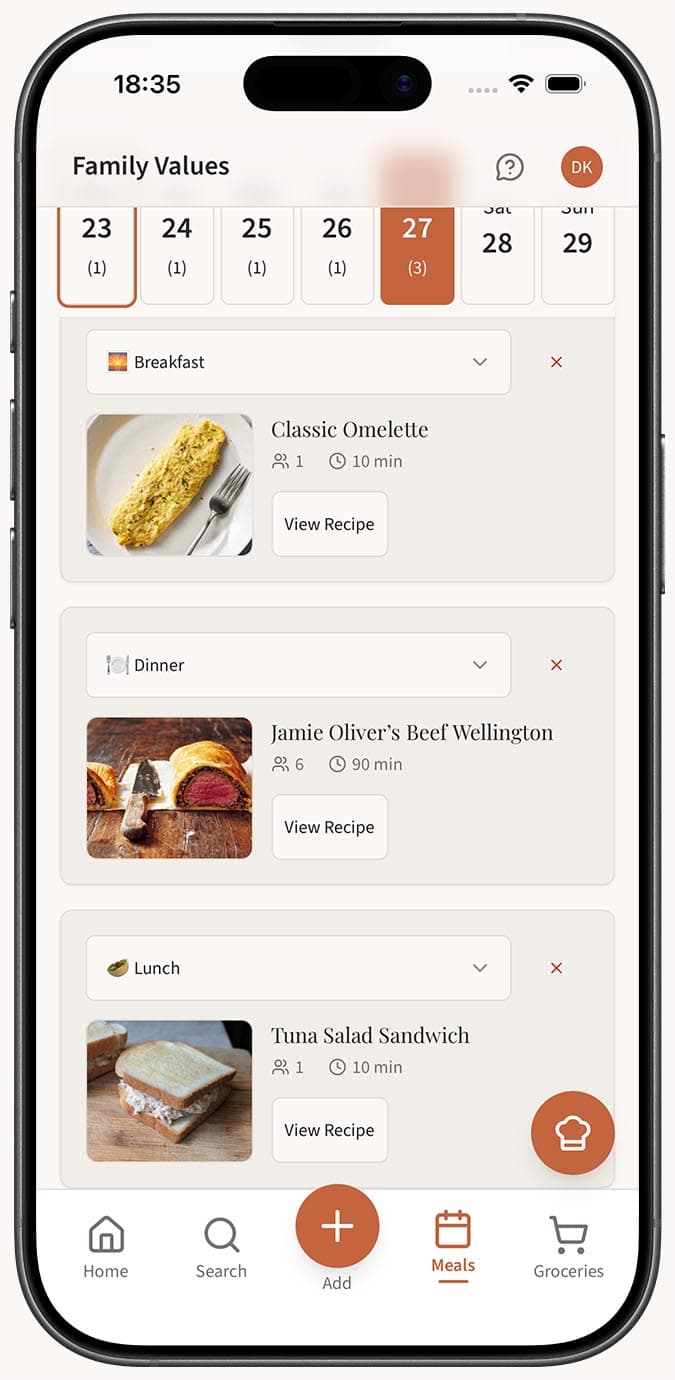
Consultez les cartes de repas sous chaque section. Chaque repas planifié affiche directement sur la carte le nom de la recette, le temps de cuisson et le nombre de portions, afin que vous ayez les informations essentielles en un coup d’œil.
-
Passez à une autre semaine si le jour que vous cherchez n’apparaît pas dans la vue actuelle. Utilisez les boutons fléchés gauche et droite pour naviguer entre les semaines, ou cliquez sur "Aujourd’hui" pour revenir à la semaine en cours.
-
Cliquez sur une carte de repas pour ouvrir la recette complète. Vous accéderez à la page complète de la recette avec tous les ingrédients, les instructions étape par étape et toutes les notes que vous avez ajoutées.
-
Consultez le résumé de la semaine en haut pour avoir une vue d’ensemble. Il affiche le nombre total de repas, les recettes uniques, le total des portions et le temps de cuisson cumulé pour toute la semaine.
Conseils
- Prenez l’habitude de consulter votre plan de repas chaque matin ou la veille au soir. Un rapide coup d’œil vous indique si vous devez décongeler quelque chose ou faire un peu de préparation à l’avance.
- Si une journée comporte des créneaux de repas vides, cela signifie simplement que vous n’avez pas encore planifié ces repas. Vous pouvez ajouter quelque chose à la volée en choisissant une recette dans la bibliothèque.
- Le temps de cuisson affiché sur chaque carte de repas vous aide à estimer le temps que vous devrez passer en cuisine ce jour-là. Si vous voyez une recette de 90 minutes un soir de semaine chargé, vous avez encore le temps de la remplacer.
- Sur mobile, chaque jour s’empile verticalement dans une liste défilante. Balayez ou faites défiler jusqu’au jour dont vous avez besoin -- il est facile à trouver même sur un petit écran.
- Utilisez le résumé de la semaine pour comparer la charge de travail d’une semaine à l’autre. Si une semaine semble plus chargée qu’une autre, vous pouvez rééquilibrer en remplaçant certains repas par des options plus simples.
Questions connexes
Foire aux questions
Articles associés
Comment utiliser le calendrier hebdomadaire des repas
Un guide du calendrier hebdomadaire des repas de Family Values, y compris la navigation, les emplacements par jour, les sections par type de repas et le résumé de la semaine.
Comment planifier les repas de la semaine
Découvrez comment utiliser le planificateur de repas Family Values pour organiser le petit-déjeuner, le déjeuner et le dîner de toute la semaine dans une vue simple.