Cómo generar una lista de compras a partir de tu plan de comidas
Última actualización: 2026-03-20
Respuesta rápida
Family Values puede convertir todo tu plan semanal de comidas en una sola lista de compras organizada con un solo clic. Ve al Planificador de comidas en familyvalu.es, finaliza tus comidas de la semana y pulsa el botón del carrito de compras. La app consolida todos los ingredientes, ajusta las cantidades según las porciones, combina los duplicados y organiza todo en categorías del supermercado para que puedas comprar de forma eficiente.
Guía paso a paso
-
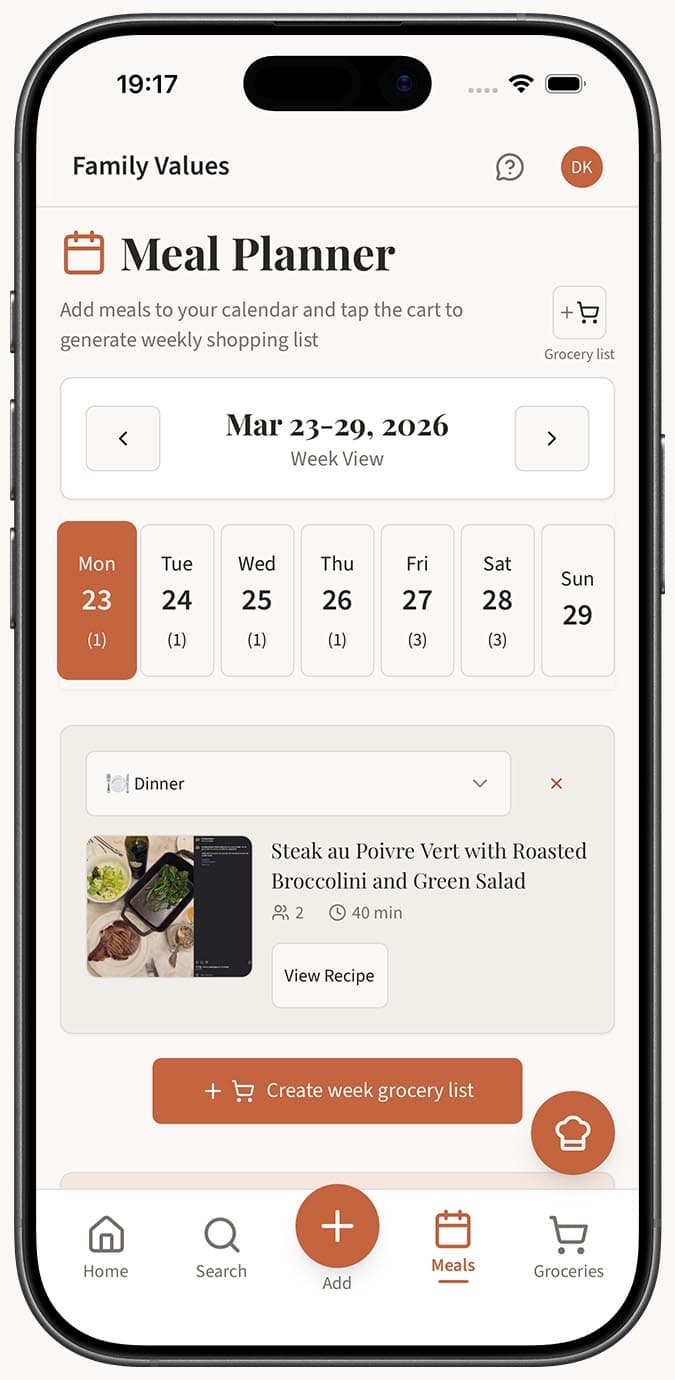
Planifica tus comidas yendo a la página /meal-planner en Family Values. Agrega recetas a tu calendario semanal para desayuno, almuerzo y cena. Ajusta las porciones de cada comida según la cantidad de personas para las que cocinas.
-
Revisa tu semana para asegurarte de que todas las comidas que quieres estén en su lugar. La barra de resumen en la parte superior muestra el total de comidas, recetas únicas, porciones totales y tiempo de cocción para que puedas confirmar que todo se ve bien.
-
Haz clic en el botón del carrito de compras en el planificador de comidas. Family Values procesará todas las recetas de tu calendario y comenzará a generar tu lista de compras.
-
Espera un momento mientras la app trabaja en segundo plano. Lee cada ingrediente de cada receta planificada, ajusta las cantidades según las porciones que elegiste, combina los duplicados y asigna cada artículo a una categoría de supermercado adecuada.
-
Consulta tu nueva lista en la página /shopping-lists. La lista generada se nombra automáticamente "Plan de comidas (fecha a fecha)" usando las fechas de inicio y fin de tu semana planificada, lo que facilita identificarla.
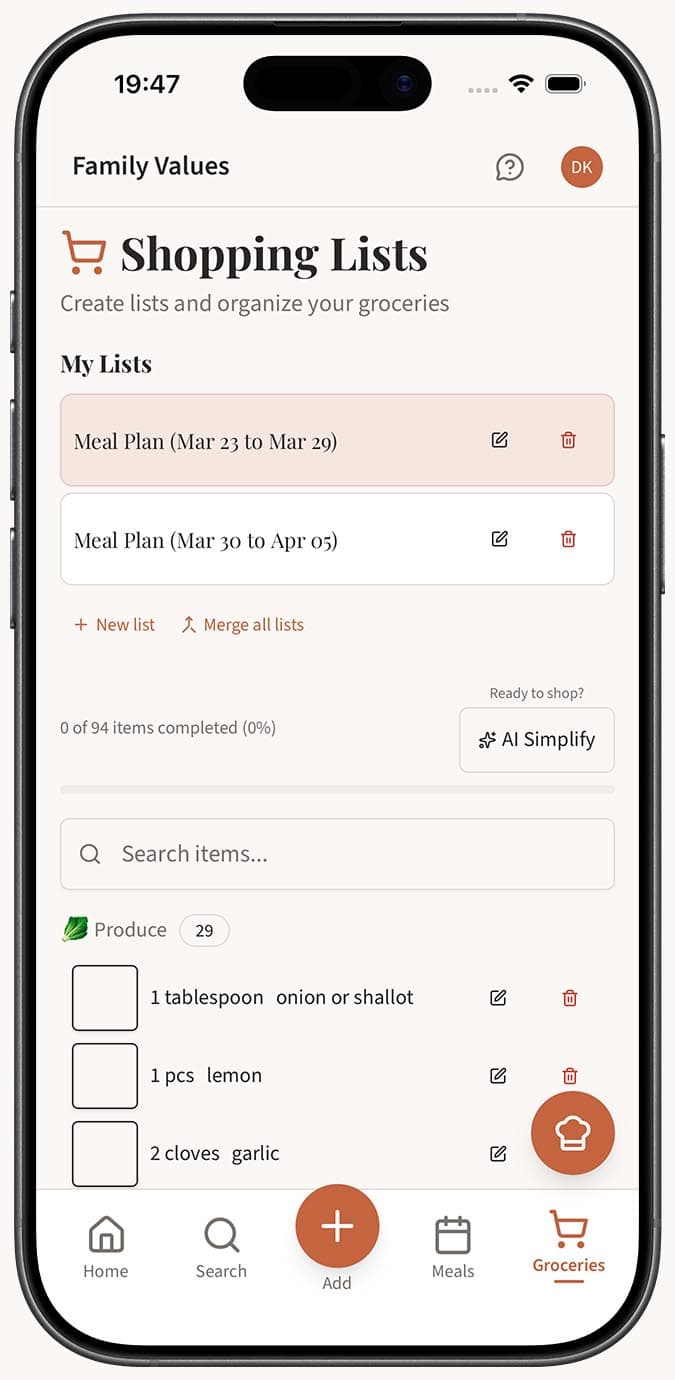
- Compra usando la lista marcando los artículos a medida que avanzas. La barra de progreso en la parte superior muestra cuántos artículos has completado.
Consejos
- Asegúrate de que tus recetas tengan listas de ingredientes precisas antes de generar la lista. La lista de compras solo será tan buena como los datos de tus recetas.
- Después de generarla, usa el botón AI Simplify para depurar aún más la lista: normaliza unidades, redondea a cantidades más prácticas para comprar y detecta cualquier duplicado restante.
- Puedes generar una nueva lista de compras cada semana sin afectar las listas anteriores. Cada generación crea una lista independiente.
- En el móvil, ve al planificador de comidas y toca el ícono del carrito de compras igual que en escritorio. La lista generada aparecerá en el panel de tus listas de compras.
Preguntas relacionadas
Preguntas frecuentes
Artículos relacionados
Cómo planificar las comidas de la semana
Aprende a usar el planificador de comidas de Family Values para organizar el desayuno, el almuerzo y la cena de toda la semana en una sola vista sencilla.
Cómo crear y gestionar listas de compras
Aprende a crear, renombrar, eliminar y gestionar listas de compras en Family Values para mantener organizados tus viajes al supermercado.
Cómo funciona la lista de compras automática
Entiende cómo Family Values consolida, ajusta, combina y categoriza automáticamente los ingredientes al generar una lista de compras a partir de tu plan de comidas.