Cómo crear y gestionar listas de compras
Última actualización: 2026-03-20
Respuesta rápida
Family Values te ofrece un gestor de listas de compras con todas las funciones en familyvalu.es. Puedes crear tantas listas como necesites, agregar y editar artículos, cambiarles el nombre y eliminarlas cuando termines. Todo está en la página /shopping-lists, con una barra lateral para navegar entre listas y un panel principal para trabajar con los artículos.
Guía paso a paso
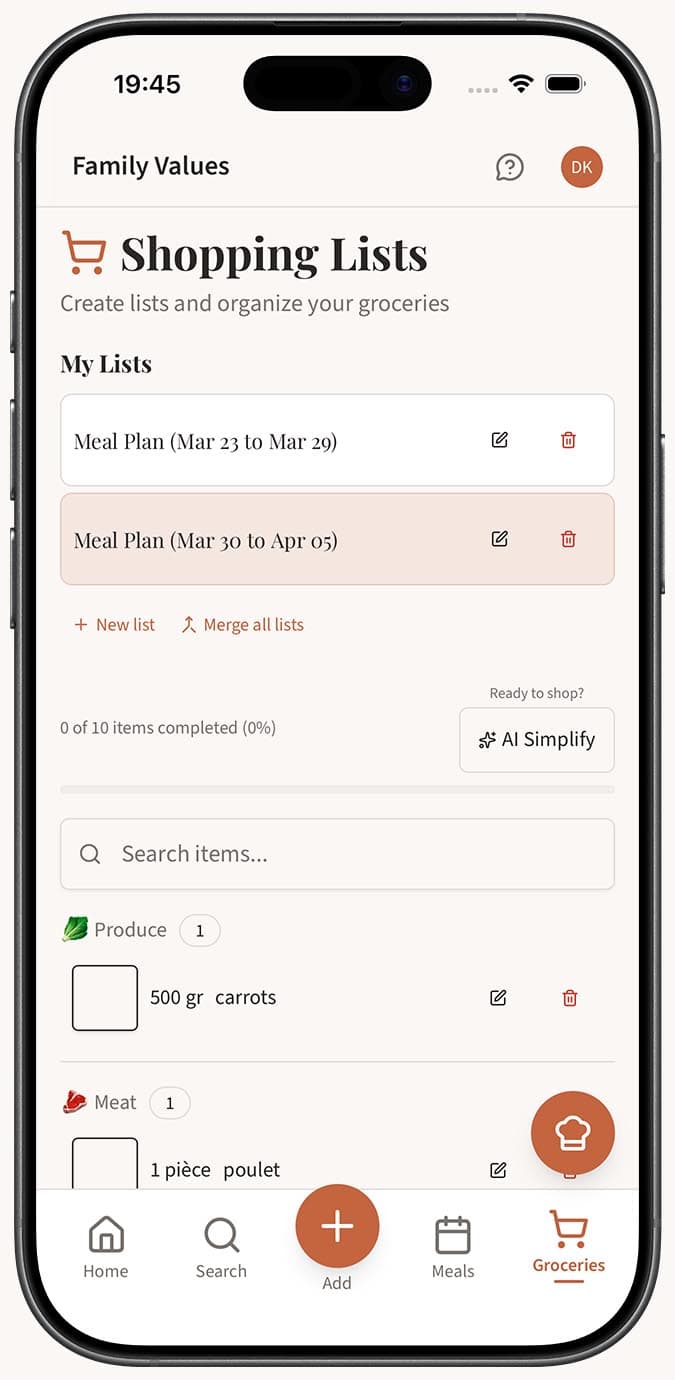
- Ve a la página /shopping-lists en Family Values. A la izquierda verás una barra lateral con todas tus listas de compras existentes, junto con sus nombres y la cantidad de artículos.
-
Crea una lista nueva haciendo clic en el botón "Nueva lista" en la parte superior de la barra lateral. Se te pedirá que ingreses un nombre para tu lista. Escribe algo descriptivo como "Compras semanales" o "Suministros para la fiesta" y confirma. Una notificación emergente confirmará que tu lista fue creada.
-
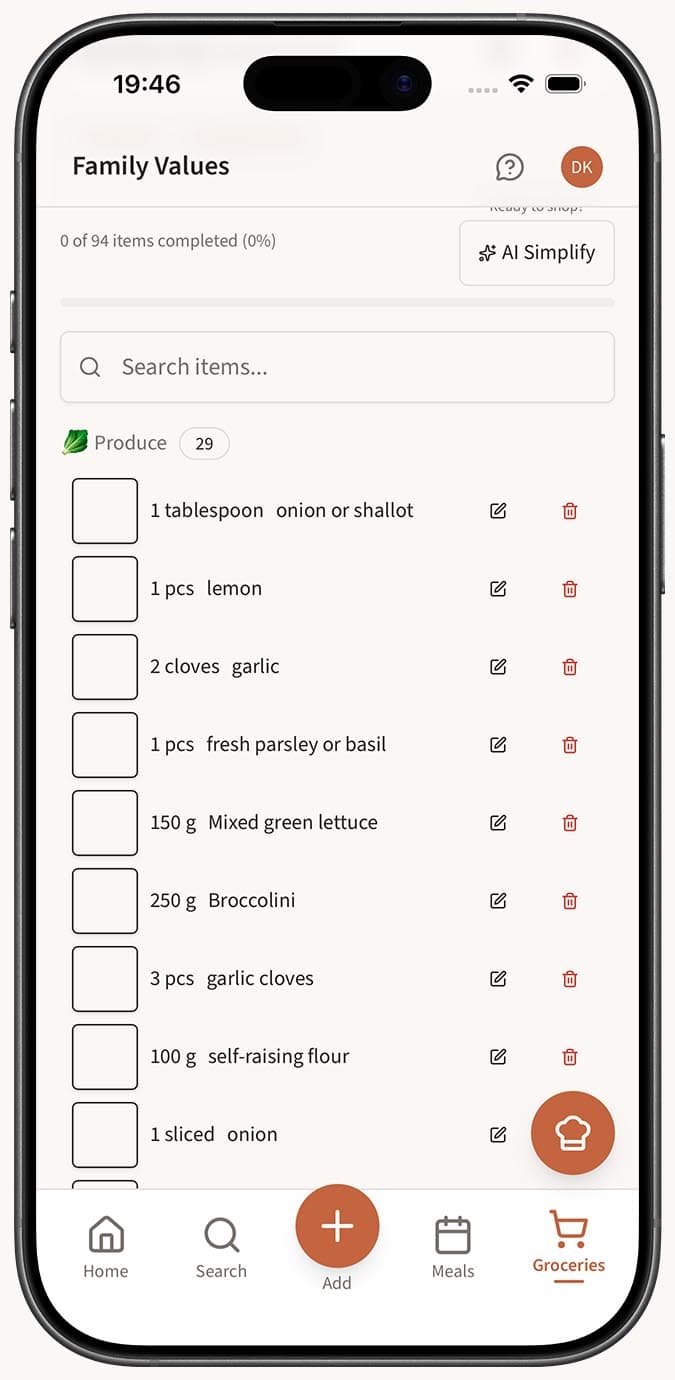
Selecciona una lista haciendo clic en su nombre en la barra lateral. El panel derecho mostrará todos los artículos de esa lista, junto con una barra de búsqueda, una barra de progreso y botones de acción.
-
Agrega artículos usando el formulario "Agregar artículo" en la parte superior del panel de la lista. Ingresa el nombre del artículo (obligatorio) y, si quieres, agrega una cantidad y una unidad. El artículo se guarda automáticamente una vez agregado.
-
Renombra una lista haciendo clic en el icono de lápiz junto al nombre de la lista. Edita el nombre directamente y confirma para guardarlo.
-
Elimina una lista haciendo clic en el botón de eliminar junto a ella en la barra lateral. Aparecerá un cuadro de confirmación para evitar eliminaciones accidentales. Una vez confirmada, la lista y todos sus artículos se eliminan permanentemente.
-
Fusiona todas las listas haciendo clic en el botón "Fusionar todas las listas" si quieres combinar todo en una sola lista. Esto crea una lista llamada "Lista fusionada" que contiene todos los artículos de cada lista. Ten en cuenta que esta acción no se puede deshacer.
Consejos
- Mantén listas separadas para diferentes tiendas o viajes de compras. Por ejemplo, ten una lista para tu supermercado habitual y otra para una tienda especializada.
- Usa la barra de búsqueda dentro de una lista para encontrar rápidamente artículos específicos cuando tu lista se haga larga.
- En el móvil, la barra lateral se convierte en un panel deslizante que aparece desde un lado. Tócalo para abrirlo, selecciona una lista y el panel se cerrará para mostrar tus artículos en pantalla completa.
- Si el nombre de una lista deja de ser adecuado, cámbialo con el icono de lápiz en lugar de crear una nueva: tus artículos se mantienen intactos.
Preguntas relacionadas
Preguntas frecuentes
Artículos relacionados
Cómo generar una lista de compras a partir de tu plan de comidas
Aprende a generar automáticamente una lista de compras consolidada y categorizada a partir de tu plan semanal de comidas en Family Values.
Cómo agregar artículos manualmente a tu lista de compras
Aprende a agregar manualmente artículos a cualquier lista de compras en Family Values con nombres, cantidades y unidades personalizadas.
¿Puedo tener varias listas de compras?
Descubre cómo Family Values admite varias listas de compras para que puedas organizar tus viajes al supermercado por tienda, ocasión o semana.