Cómo agregar artículos manualmente a tu lista de compras
Última actualización: 2026-03-20
Respuesta rápida
Incluso si ya generaste una lista de compras a partir de tu plan de comidas en Family Values en familyvalu.es, a menudo necesitarás agregar artículos extra: básicos del hogar, snacks o cosas que se te han acabado. La página /shopping-lists tiene un formulario sencillo de "Agregar artículo" en la parte superior de cada lista, donde puedes escribir cualquier artículo con una cantidad y unidad opcionales.
Guía paso a paso
-
Abre la página /shopping-lists en Family Values y selecciona la lista a la que quieres agregar artículos. Si primero necesitas una lista nueva, haz clic en "Nueva lista" en la barra lateral.
-
Ubica el formulario "Agregar artículo" en la parte superior del panel de la lista. Verás campos para el nombre del artículo, la cantidad y la unidad.
-
Ingresa el nombre del artículo en el campo de nombre. Este es el único campo obligatorio. Escribe algo claro y específico, como "Tomates cherry" o "Pan integral".
-
Agrega una cantidad (opcional) en el campo de cantidad. Ingresa un número como "2" o "0.5" para especificar cuánto necesitas.
-
Agrega una unidad (opcional) en el campo de unidad. Escribe la unidad de medida, como "lbs", "tazas", "oz" o "latas".
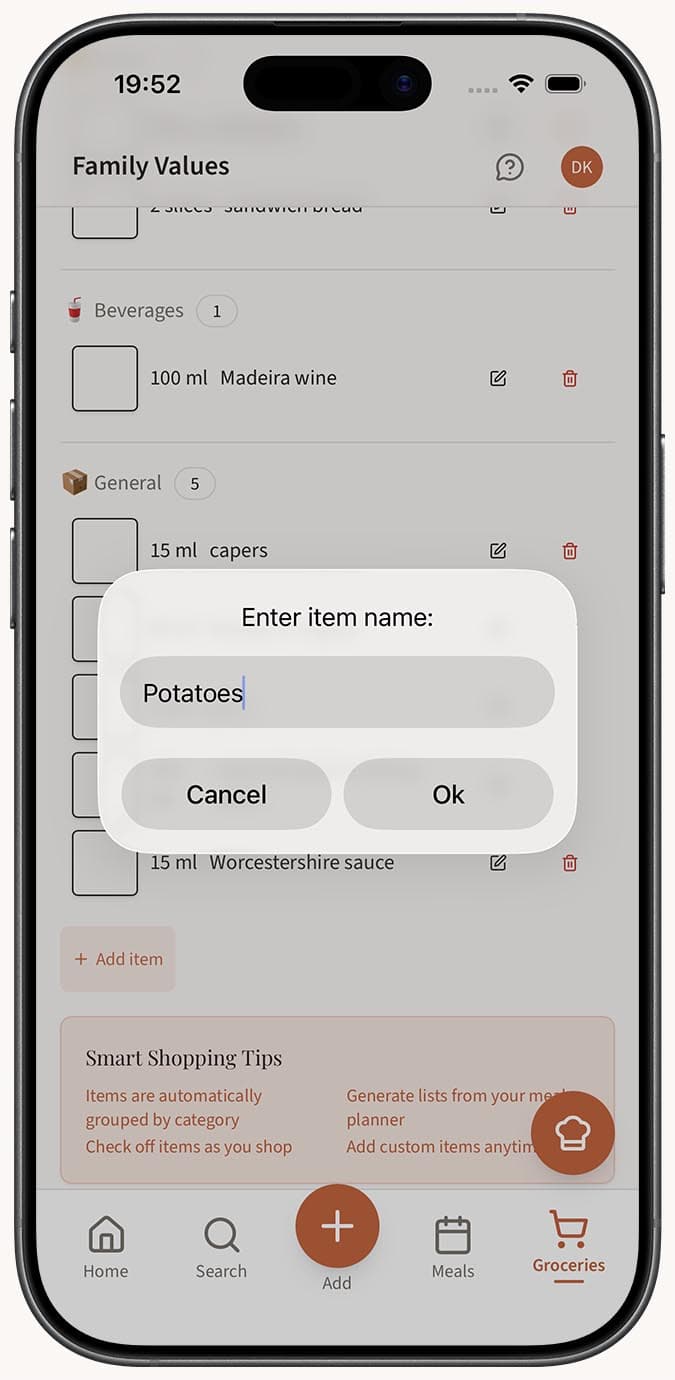
-
Envía el artículo y aparecerá en tu lista de inmediato. El artículo se guarda automáticamente; no hace falta hacer clic en un botón de guardar aparte.
-
Repite el proceso para cada artículo adicional que necesites. Puedes agregar tantos artículos como quieras, uno a la vez.
Consejos
- Sé específico con los nombres de los artículos para evitar confusiones en la tienda. "Mantequilla sin sal" es más útil que simplemente "mantequilla".
- Puedes omitir la cantidad y la unidad para artículos simples. Agregar "Bananas" sin una cantidad funciona perfectamente; tomarás lo que te parezca adecuado en la tienda.
- Si notas un error después de agregar un artículo, haz clic en él para editarlo en línea. Puedes cambiar el nombre, la cantidad o la unidad sin eliminarlo y volver a agregarlo.
- Para eliminar un artículo que no querías agregar, haz clic en el icono de papelera que está al lado.
- Los artículos agregados manualmente se colocan automáticamente en la categoría de compras correspondiente. Si agregas "Queso cheddar", aparecerá en Lácteos (🥛). Si la app no está segura, irá a General (📦).
- Esta es una excelente manera de complementar las listas generadas automáticamente. Primero genera la lista desde tu plan de comidas y luego agrega tus extras.
Preguntas relacionadas
Preguntas frecuentes
Artículos relacionados
Cómo crear y gestionar listas de compras
Aprende a crear, renombrar, eliminar y gestionar listas de compras en Family Values para mantener organizados tus viajes al supermercado.
Cómo organizar los artículos del supermercado por categoría
Aprende cómo Family Values agrupa automáticamente los artículos de tu lista de compras en categorías del supermercado para que puedas comprar pasillo por pasillo.