Cómo borrar los artículos completados de tu lista de compras
Última actualización: 2026-03-20
Respuesta rápida
Después de una compra, tu lista en Family Values en familyvalu.es estará llena de artículos marcados con texto tachado. Para limpiarla, usa el botón "Clear completed items" en la página /shopping-lists. Elimina todos los artículos marcados en una sola acción, dejando solo los no marcados -- perfecto para ver qué te falta recoger la próxima vez.
Guía paso a paso
-
Abre la página /shopping-lists en Family Values y selecciona la lista que quieres limpiar.
-
Revisa tu lista para asegurarte de que los artículos que quieres eliminar estén marcados. Los artículos marcados aparecen con un estilo de tachado para distinguirse visualmente de los artículos que aún faltan por comprar.
-
Haz clic en "Clear completed items" en la barra de herramientas de la lista. Este botón está disponible cerca de la parte superior del panel de la lista.
-
Confirma la acción en el cuadro de diálogo que aparece. Family Values te pide confirmación porque esta acción es permanente -- los artículos borrados no se pueden recuperar.
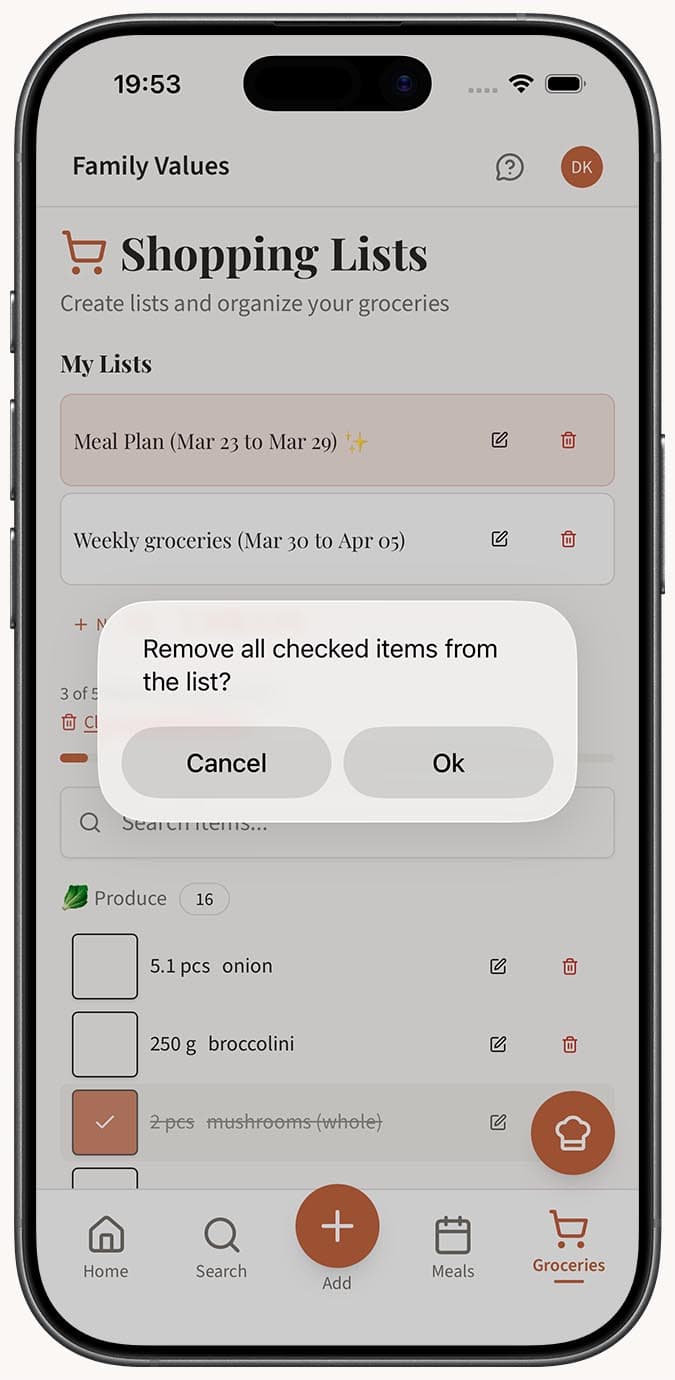
- Mira tu lista ya limpia después de confirmar. Todos los artículos que antes estaban marcados desaparecen, y solo permanecen los no marcados. La barra de progreso se restablece para reflejar el nuevo número de artículos.
Consejos
- Usa esta función después de una compra para reiniciar tu lista. Si no pudiste encontrar algunos artículos, permanecerán sin marcar y seguirán en la lista para tu próxima visita.
- No tienes que borrar los artículos completados de inmediato. Los artículos marcados permanecen en tu lista indefinidamente con su estilo tachado, así que puedes esperar hasta que estés listo para limpiarla.
- Si solo quieres eliminar un solo artículo en lugar de todos los completados, usa el icono de papelera junto a ese artículo específico.
- Esto funciona muy bien como rutina semanal: compra el sábado, borra los artículos completados el domingo y luego añade artículos nuevos durante la semana para la próxima compra.
- En el móvil, el botón "Clear completed items" está en la misma ubicación de la barra de herramientas. Tócalo y confirma para limpiar tu lista mientras te desplazas.
Preguntas relacionadas
Preguntas frecuentes
Artículos relacionados
Cómo marcar artículos mientras haces la compra
Aprende a marcar artículos del supermercado en tiempo real mientras compras con Family Values, con una barra de progreso que hace seguimiento de tu compra.
Cómo crear y gestionar listas de compras
Aprende a crear, renombrar, eliminar y gestionar listas de compras en Family Values para mantener organizados tus viajes al supermercado.