Cómo marcar artículos mientras haces la compra
Última actualización: 2026-03-20
Respuesta rápida
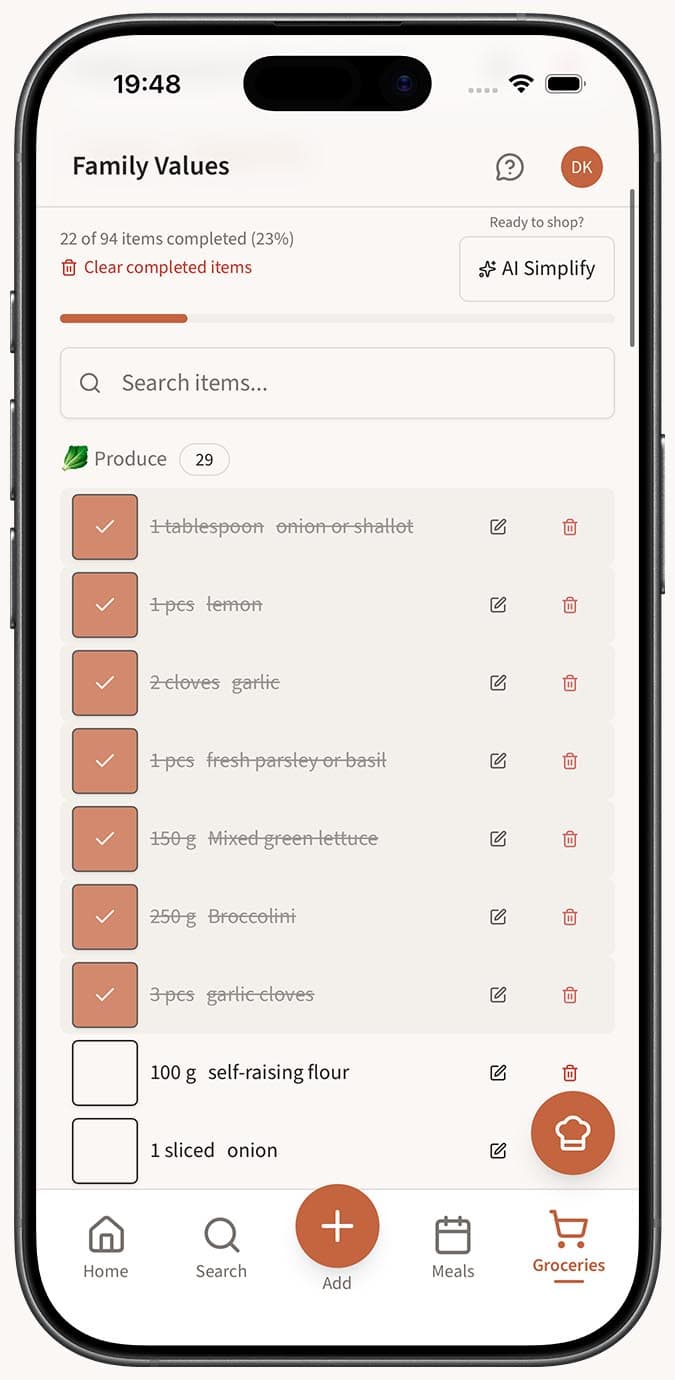
Mientras estás en la tienda, Family Values en familyvalu.es te facilita seguir tu progreso. Abre tu lista de compras en la página /shopping-lists, toca la casilla de verificación junto a cada artículo a medida que lo agregas al carrito y mira cómo la barra de progreso se actualiza en tiempo real. Los artículos marcados aparecen tachados para que puedas ver de un vistazo qué te falta por coger.
Guía paso a paso
-
Abre tu lista de compras en la página /shopping-lists de Family Values. Si estás en tu teléfono, toca el selector de listas para abrir el panel y elegir la lista con la que estás comprando.
-
Revisa tus artículos, que están organizados por categoría con útiles etiquetas de emoji: Frutas y verduras (🥬), Carne (🥩), Lácteos (🥛) y más. Esta agrupación coincide con la distribución típica de los supermercados, así que puedes avanzar por categorías mientras recorres los pasillos.
-
Toca la casilla de verificación junto a un artículo cuando lo recojas. El artículo recibe de inmediato un estilo de tachado para distinguirlo visualmente de los artículos que aún faltan por comprar.
-
Observa la barra de progreso en la parte superior de tu lista. Se actualiza al instante y muestra un mensaje como "8 de 15 artículos completados (53%)" para que siempre sepas cuánto te falta.
-
Sigue comprando por cada categoría, marcando los artículos a medida que avanzas. Si marcas algo por accidente, toca la casilla de verificación otra vez para desmarcarlo.
-
Termina cuando la barra de progreso llegue al 100%. Todos tus artículos estarán marcados y estarás listo para pasar por caja.
Consejos
- Usa la barra de búsqueda en la parte superior de tu lista para encontrar rápidamente un artículo específico si ves algo en el estante y quieres marcarlo sin tener que desplazarte por la lista.
- Los artículos están agrupados por categoría, así que ve a la sección correspondiente al entrar en cada pasillo. Esto ahorra tiempo en comparación con ir saltando por la lista al azar.
- La barra de progreso es una gran motivación, especialmente en compras largas. Ver cómo sube el porcentaje te ayuda a mantenerte enfocado y consciente de lo que falta.
- En móvil, la lista ocupa toda la pantalla para que puedas tocar cómodamente con una sola mano mientras empujas el carrito.
- Después de tu compra, usa "Clear completed items" para limpiar tu lista y que solo queden los artículos no comprados para la próxima vez.
Preguntas relacionadas
Preguntas frecuentes
Artículos relacionados
Cómo crear y gestionar listas de compras
Aprende a crear, renombrar, eliminar y gestionar listas de compras en Family Values para mantener organizados tus viajes al supermercado.
Cómo borrar los artículos completados de tu lista de compras
Aprende a eliminar los artículos marcados de tu lista de compras en Family Values para mantener tu lista limpia y enfocada.