Cómo cambiar o sustituir una comida planificada
Última actualización: 2026-03-20
Respuesta rápida
Los planes cambian, y tu plan de comidas debería ser fácil de actualizar. En Family Values en familyvalu.es, puedes eliminar cualquier comida planificada con un clic rápido y reemplazarla agregando una receta diferente en ese mismo espacio. No hay una edición complicada: solo elimina y vuelve a agregar.
Guía paso a paso
-
Abre el Planificador de comidas en /meal-planner en Family Values.
-
Ve a la semana que contiene la comida que quieres cambiar. Usa los botones de flecha para moverte entre semanas, o haz clic en "Hoy" para ir a la semana actual.
-
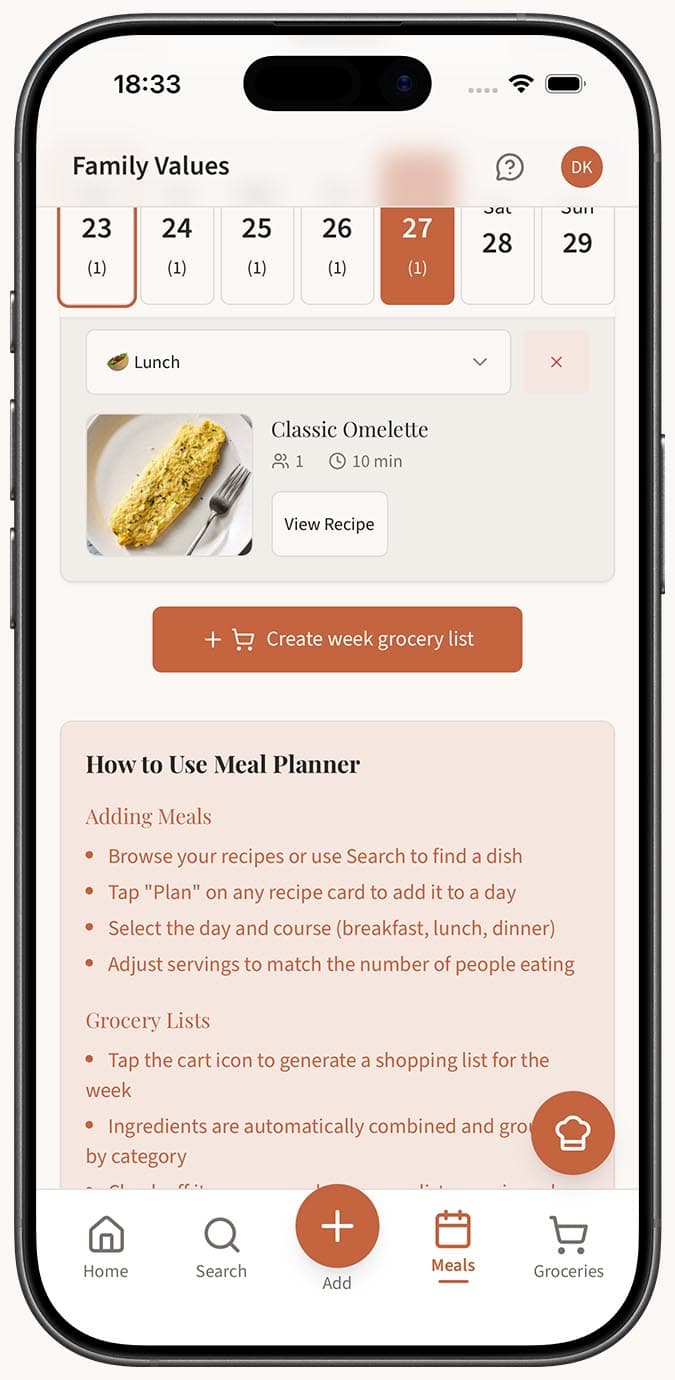
Busca la comida que quieres eliminar en el calendario. Aparecerá como una tarjeta bajo el día y tipo de comida correspondientes (desayuno, almuerzo o cena).
-
Haz clic en el icono X de la tarjeta de comida. Aparecerá un mensaje de confirmación para asegurarse de que quieres eliminarla.
-
Confirma la eliminación. Aparecerá una notificación emergente con el texto "Comida eliminada del plan", y la tarjeta de comida desaparecerá del calendario.
-
Agrega la receta de reemplazo navegando o buscando en la biblioteca de recetas en el lado derecho de la página. Haz clic en "Planificar" en la nueva receta.
-
Selecciona la misma fecha y tipo de comida que la comida que acabas de eliminar (o elige un día diferente si estás reorganizando). Ajusta las porciones y haz clic en "Agregar" para colocar la nueva receta en tu calendario.
-
Vuelve a generar tu lista de compras si ya habías creado una. Haz clic en el botón del carrito de compras para generar una lista nueva que refleje el plan actualizado con las cantidades correctas de ingredientes.
Consejos
- Si estás sustituyendo una receta por otra similar (por ejemplo, un plato de pasta por otro), los cambios en la lista de compras pueden ser mínimos. Aun así, vale la pena volver a generarla por seguridad.
- Cambiar de opinión sobre una comida no significa que tengas que rehacer toda la semana. El resto de tu plan se mantiene exactamente igual.
- Para mover una comida a otro día en lugar de cambiarla por otra receta, simplemente elimínala del día original y vuelve a agregar la misma receta en el nuevo día.
- Si te encuentras cambiando con frecuencia las mismas comidas, puede valer la pena crear una rotación habitual de recetas confiables que a tu hogar le gusten siempre.
- El paso de confirmación antes de eliminar está ahí para protegerte de toques accidentales, especialmente en el móvil, donde la X puede ser fácil de pulsar.
Preguntas relacionadas
Preguntas frecuentes
Artículos relacionados
Cómo añadir recetas a tu planificador de comidas
Guía paso a paso para añadir recetas de tu colección a días y comidas específicos en el planificador de comidas de Family Values.
Cómo planificar las comidas de la semana
Aprende a usar el planificador de comidas de Family Values para organizar el desayuno, el almuerzo y la cena de toda la semana en una sola vista sencilla.