Cómo añadir recetas a tu planificador de comidas
Última actualización: 2026-03-20
Respuesta rápida
Añadir una receta a tu plan de comidas en Family Values es tan fácil como hacer clic en un botón. Desde la página Meal Planner en familyvalu.es, busca cualquier receta en tu biblioteca, haz clic en "Plan", elige una fecha y una comida, ajusta las porciones y pulsa "Add". Tu receta aparecerá directamente en el calendario.
Guía paso a paso
-
Ve a la página /meal-planner en Family Values. Verás el calendario semanal a la izquierda y tu biblioteca de recetas a la derecha.
-
Explora o busca la receta que quieres añadir. El panel de la biblioteca de recetas incluye una barra de búsqueda en la parte superior y un filtro por categoría para que encuentres rápidamente lo que buscas, ya sea un plato específico o simplemente algo de la categoría "Soups".
-
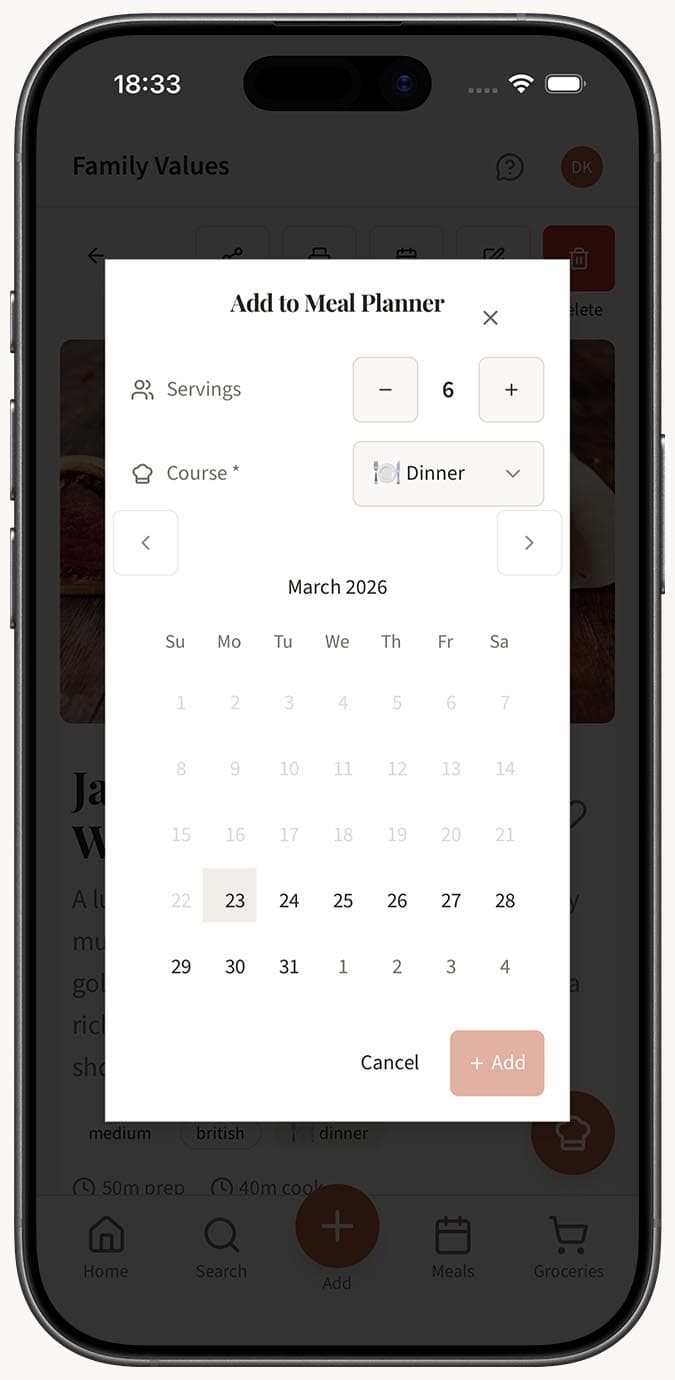
Haz clic en el botón "Plan" de la tarjeta de receta. Aparecerá una ventana emergente con tres opciones para configurar.
-
Selecciona la fecha usando el selector de fecha en la ventana emergente. De forma predeterminada muestra la semana actual, pero puedes elegir cualquier día que quieras.
-
Elige la comida -- Breakfast, Lunch o Dinner -- para colocar la receta en el espacio correcto de ese día.
-
Ajusta las porciones usando el ajustador de porciones. Auméntalas o redúcelas según para cuántas personas estés cocinando. Este número se usa más adelante al generar tu lista de compras, así que vale la pena configurarlo bien.
-
Haz clic en "Add" para confirmar. La receta aparecerá de inmediato en tu calendario bajo el día y la comida seleccionados, mostrando el nombre de la receta, el tiempo de cocción y la cantidad de porciones.
- Repite el proceso para cada comida que quieras planificar. No hay límite en la cantidad de recetas que puedes añadir por día o por semana.
Consejos
- Usa el filtro por categoría para acotar rápidamente las recetas por tipo. ¿Buscas ideas para el desayuno? Filtra esa categoría y explora solo las opciones relevantes.
- La barra de búsqueda es la forma más rápida de encontrar una receta específica por nombre si ya sabes qué quieres cocinar.
- Ajusta las porciones con cuidado. Si cocinas para cuatro personas pero quieres que sobre comida, súbelo a seis. Tu lista de compras se ajustará en consecuencia.
- Puedes añadir varias recetas al mismo espacio de comida si quieres preparar, por ejemplo, un plato principal y una guarnición juntos para la cena.
- En el móvil, desplázate más allá del calendario para llegar al panel de la biblioteca de recetas que está debajo.
Preguntas relacionadas
Preguntas frecuentes
Artículos relacionados
Cómo planificar las comidas de la semana
Aprende a usar el planificador de comidas de Family Values para organizar el desayuno, el almuerzo y la cena de toda la semana en una sola vista sencilla.
Cómo cambiar o sustituir una comida planificada
Aprende a eliminar una comida planificada y reemplazarla por una receta diferente en el planificador de comidas de Family Values.
Cómo buscar y filtrar tus recetas
Aprende a usar las potentes herramientas de búsqueda y filtrado de Family Values para encontrar recetas por nombre, ingrediente, categoría, tipo de comida, dificultad y más.