Was ist der Magic AI Importer und wie funktioniert er?
Last updated: 2026-03-20
Kurze Antwort
Der Magic AI Importer ist das Herzstück des Speicherns von Rezepten in Family Values. Es ist ein AI-gestütztes Tool, das Rezepte aus praktisch jeder Quelle übernimmt -- ein Foto, deine Stimme, eingegebenen Text, eine Website-URL, ein PDF oder sogar eine JSON-Datei -- und sie in saubere, strukturierte Rezepte in deiner Sammlung auf familyvalu.es verwandelt. Stell es dir wie einen universellen Rezept-Übersetzer vor, der jedes Format und jede Sprache versteht.
Schritt-für-Schritt-Anleitung
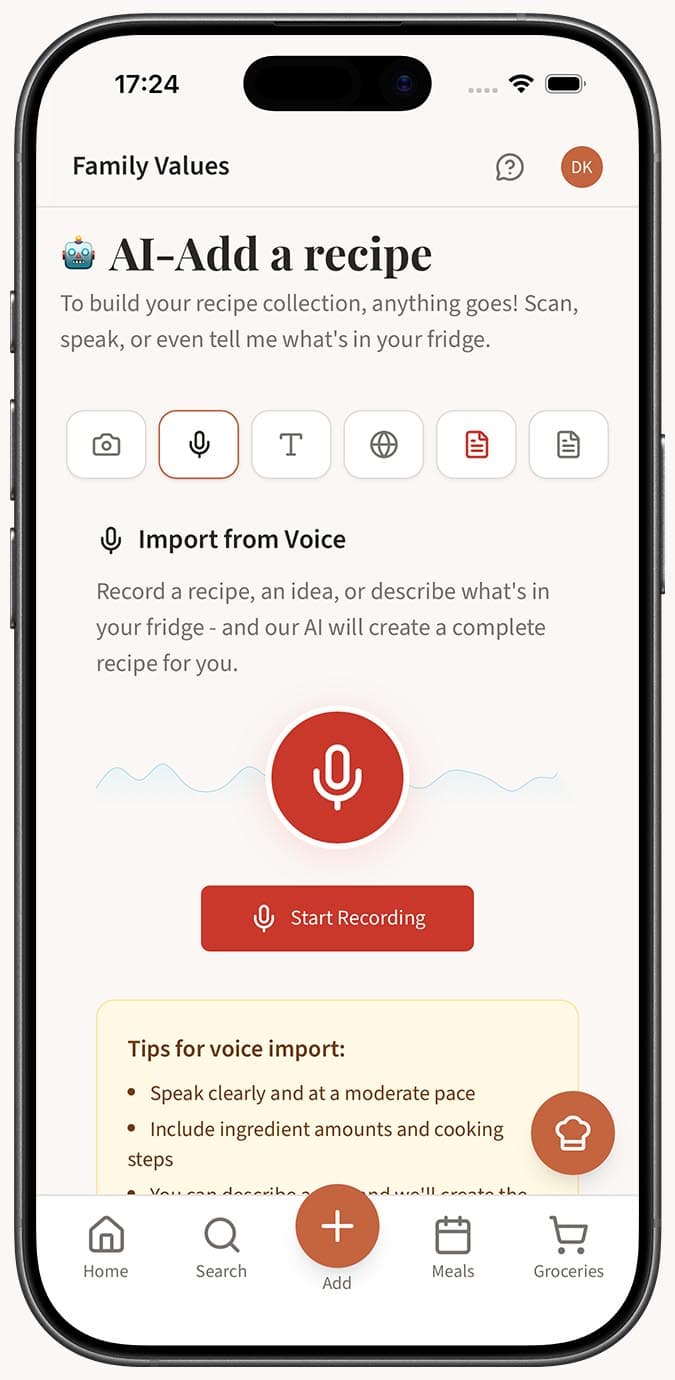
- Öffne den Magic AI Importer über die Hauptnavigation in Family Values. Du siehst sechs Eingabe-Tabs: Bild, Sprache, Text, Webseite, PDF und JSON.
-
Wähle den Tab aus, der zu deiner Quelle passt. Jeder Tab ist für einen bestimmten Eingabetyp ausgelegt:
- Bild -- Mache ein Foto oder lade ein Bild eines Rezepts aus einem Kochbuch, von einer handgeschriebenen Karte oder aus einer Zeitschrift hoch.
- Sprache -- Tippe auf die Aufnahmetaste und sprich dein Rezept laut ein. Ideal für Rezepte, die du im Kopf hast.
- Text -- Tippe Rezepttext ein oder füge ihn ein, in jedem beliebigen Format. Selbst eine grobe Beschreibung oder eine Zutatenliste funktioniert.
- Webseite -- Füge eine URL von einer beliebigen Rezept-Website ein, und die AI extrahiert nur das Rezept und überspringt Werbung und lange persönliche Geschichten.
- PDF -- Lade ein PDF hoch, das ein oder mehrere Rezepte enthält.
- JSON -- Importiere strukturierte Rezeptdaten im JSON-Format, nützlich für den Wechsel von anderen Apps.
-
Sende deine Inhalte mit der Aktionsschaltfläche des Tabs ab. Die AI beginnt sofort mit der Verarbeitung.
-
Warte, während die AI deine Eingabe analysiert. Im Hintergrund erkennt und extrahiert sie den Rezepttitel, die Beschreibung, Zutaten (mit genauen Mengen und Einheiten), Schritt-für-Schritt-Anweisungen, Gerichtstyp, Schwierigkeitsgrad, Portionen, Vorbereitungszeit und Kochzeit.
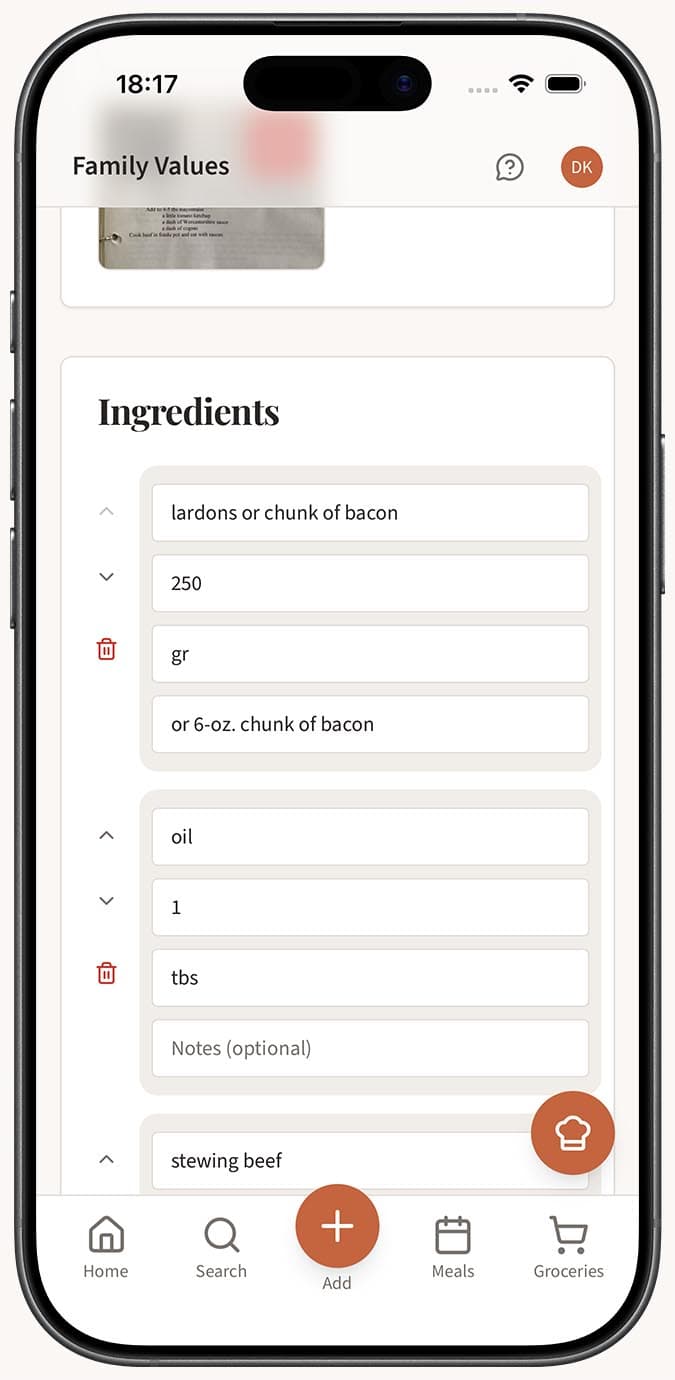
- Prüfe das extrahierte Rezept. Wenn du automatisches Speichern in deinen Einstellungen aktiviert hast, wird das Rezept direkt in deiner Sammlung gespeichert. Wenn automatisches Speichern deaktiviert ist, öffnet sich der Rezepteditor mit bereits ausgefüllten Feldern, damit du vor dem Speichern noch alles anpassen kannst.
Tipps
- Der AI Importer funktioniert in allen 7 von Family Values unterstützten Sprachen: Englisch, Französisch, Spanisch, Russisch, Chinesisch, Deutsch und Italienisch. Du kannst ein auf Französisch geschriebenes Rezept importieren, und es wird vollständig korrekt extrahiert.
- Du musst dir keine Sorgen um perfekte Eingaben machen. Die AI ist dafür ausgelegt, unordentliche Handschrift, locker gesprochene Beschreibungen, überladene Webseiten und lose formatierte Texte zu verarbeiten.
- Jedes Rezept, das durch den AI Importer importiert wird, ist danach vollständig bearbeitbar. Die AI gibt dir einen starken Ausgangspunkt, und du hast die volle Kontrolle, es weiter zu verfeinern.
- Der Bild-Tab akzeptiert JPG-, PNG- und HEIC-Dateien, daher funktionieren Fotos direkt aus der Kamera deines Smartphones perfekt.
- Wenn eine Importmethode bei einem bestimmten Rezept keine guten Ergebnisse liefert, probiere einen anderen Tab aus. Wenn zum Beispiel ein Foto eines handgeschriebenen Rezepts schwer zu lesen ist, versuche stattdessen, es über den Sprache-Tab zu diktieren.
Verwandte Fragen
Frequently Asked Questions
Related Articles
So speicherst du ein Rezept von einer Website
Erfahre, wie du jedes Rezept von einer Website mit dem Webpage-Tab des Magic AI Importer in Family Values speichern kannst.
So speicherst du ein Rezept aus einem Foto oder Screenshot
Verwandle jedes Rezeptfoto oder jeden Screenshot mit dem Bild-Tab des Magic AI Importer in ein digitales Rezept in Family Values.
Aus welchen Dateitypen und Quellen kann ich Rezepte importieren?
Ein vollständiger Leitfaden zu allen Rezeptquellen, die der Family Values Magic AI Importer unterstützt – von Fotos und Sprache bis hin zu Websites, PDFs und JSON-Dateien.