So speicherst du ein Rezept aus einem Foto oder Screenshot
Last updated: 2026-03-20
Kurze Antwort
Du hast ein Rezept als Foto auf deinem Handy oder als Screenshot auf deinem Desktop? Family Values kann es lesen. Lade das Bild in den Magic AI Importer hoch, und die AI extrahiert jedes Detail -- Titel, Zutaten, Anweisungen und mehr -- und verwandelt es in ein vollständig bearbeitbares Rezept in deiner familyvalu.es-Sammlung.
Schritt-für-Schritt-Anleitung
-
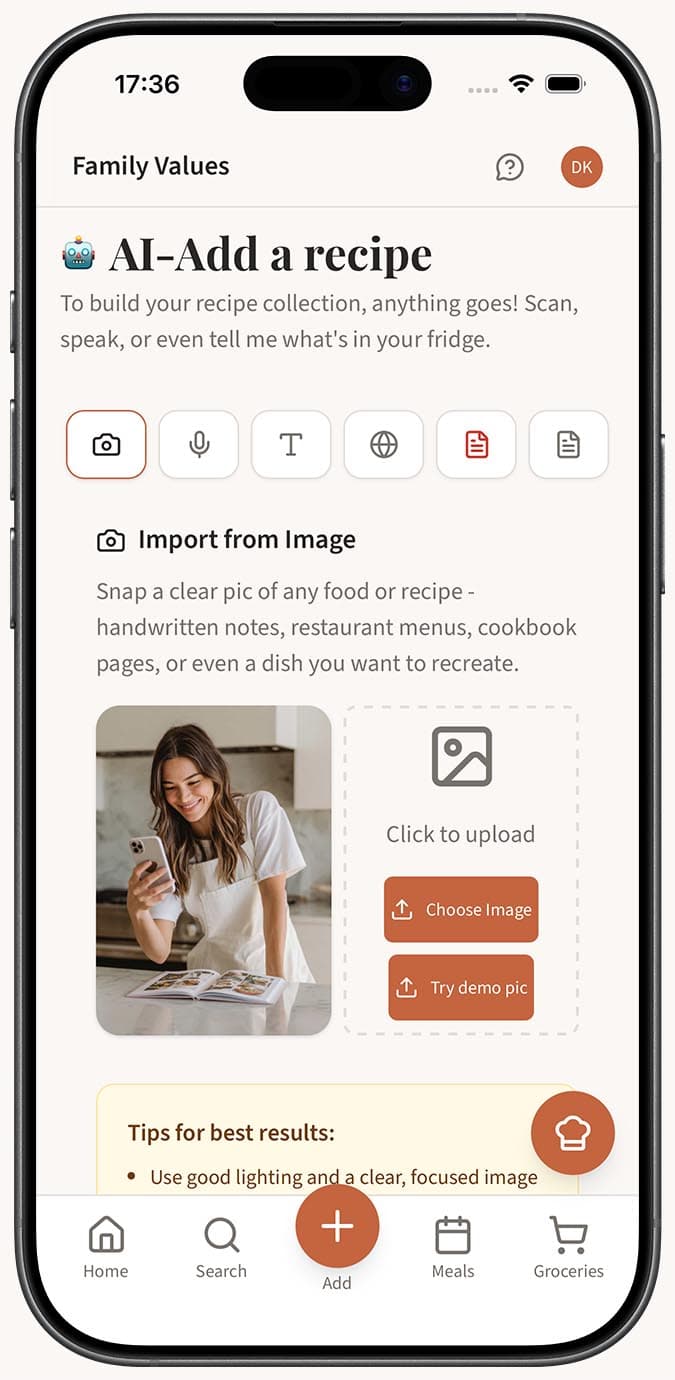
Öffne den Magic AI Importer in Family Values und wähle den Tab Bild aus (das Kamera-Symbol).
-
Lade dein Rezeptfoto hoch, indem du auf den Upload-Bereich klickst oder das Bild per Drag-and-drop direkt darauf ziehst. Die maximale Dateigröße beträgt 10 MB.
-
Sieh dir dein Bild in dem erscheinenden Dialog an. Wenn du der AI etwas Kontext geben möchtest -- zum Beispiel „Das ist ein Suppenrezept von meiner Tante“ -- gib ihn in das optionale Notizfeld ein.
-
Klicke auf die Schaltfläche „Rezept scannen“, um die Extraktion zu starten.
-
Warte, während die AI das Bild analysiert. Sie liest gedruckten Text, Handschrift und sogar Text, der über Fotos gelegt wurde. Innerhalb weniger Sekunden wird dein Rezept vollständig extrahiert.
-
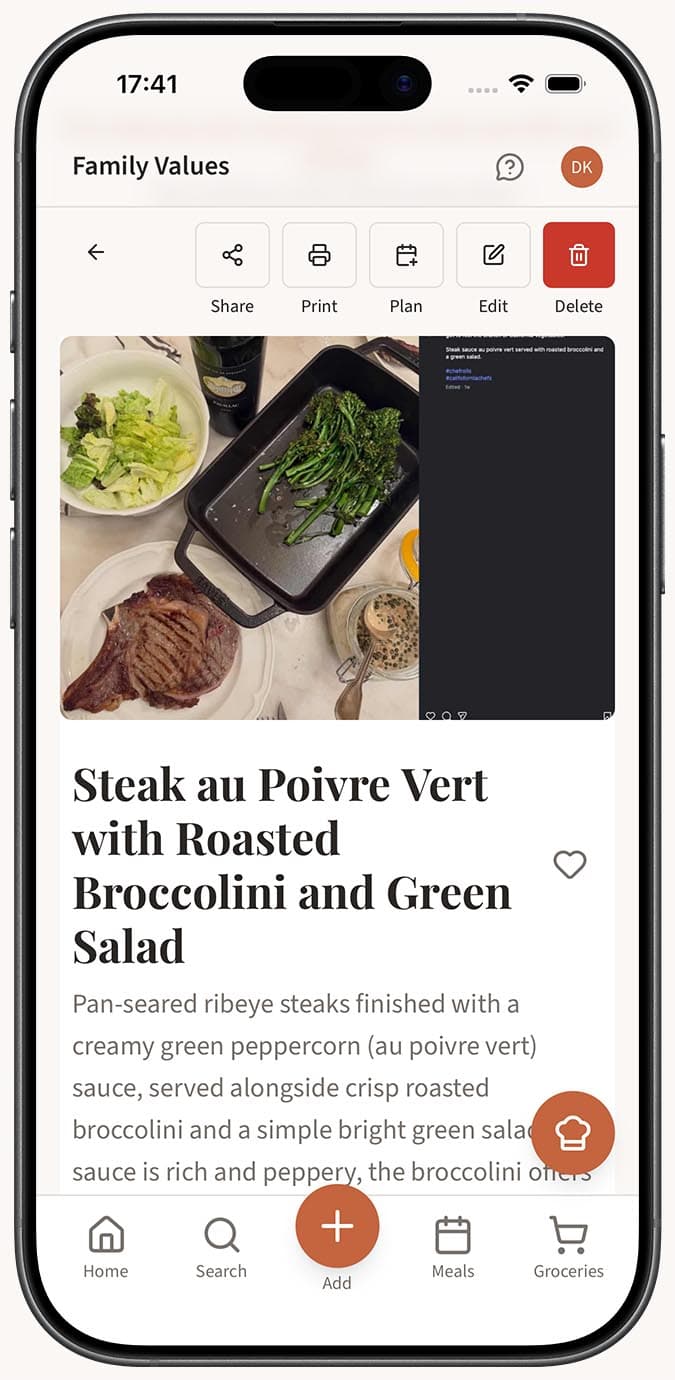
Prüfe das Ergebnis. Wenn automatisches Speichern aktiviert ist, wird es direkt deiner Sammlung hinzugefügt. Wenn automatisches Speichern deaktiviert ist, siehst du den Rezepteditor mit allen bereits ausgefüllten Feldern, bereit für deine Anpassungen.
Tipps
- Achte darauf, dass der Text auf dem Foto gut lesbar ist. Gutes Licht und eine ruhige Hand helfen sehr -- aber die AI ist bei nicht perfekten Aufnahmen überraschend nachsichtig.
- Screenshots von Rezepten aus Websites, Social-Media-Beiträgen oder Messaging-Apps funktionieren ebenfalls perfekt. Wenn du es auf dem Bildschirm lesen kannst, kann die AI es wahrscheinlich auch.
- Das optionale Notizfeld ist hilfreich, wenn das Bild mehrdeutig ist. Wenn auf dem Foto zum Beispiel zwei Rezepte auf einer Seite zu sehen sind, kannst du angeben, welches du möchtest.
- Handschrift funktioniert auch! Wenn du eine handgeschriebene Rezeptkarte scannst, schau dir unseren speziellen Leitfaden zum Digitalisieren handgeschriebener Rezepte an.
- Du kannst das extrahierte Rezept danach jederzeit bearbeiten -- einen Tippfehler korrigieren, Mengen anpassen oder deine eigenen persönlichen Notizen hinzufügen.
Verwandte Fragen
Frequently Asked Questions
Related Articles
So digitalisierst du handgeschriebene Rezepte
Bewahre die handgeschriebenen Rezeptkarten und Kochbuchnotizen deiner Familie, indem du sie mit dem Magic AI Importer von Family Values digitalisierst.
Was ist der Magic AI Importer und wie funktioniert er?
Erfahre, wie der Magic AI Importer in Family Values fortschrittliche AI nutzt, um Rezepte aus Fotos, Sprache, Text, Websites, PDFs und JSON zu extrahieren und zu strukturieren.
Wie genau ist der AI-Rezeptimport?
Erfahre, wie genau der Family Values Magic AI Importer bei verschiedenen Quelltypen arbeitet, und lerne Tipps kennen, um die besten Ergebnisse zu erzielen.