Aus welchen Dateitypen und Quellen kann ich Rezepte importieren?
Last updated: 2026-03-20
Kurze Antwort
Family Values akzeptiert Rezepte aus praktisch jeder Quelle, die dir einfällt. Der Magic AI Importer auf familyvalu.es hat sechs eigene Eingabe-Tabs für Bilder, Sprachaufnahmen, getippten Text, Webseiten, PDFs und JSON-Dateien. Wenn dein Rezept irgendwo in der realen Welt oder auf einem Bildschirm existiert, gibt es einen Weg, es in deine Sammlung zu übernehmen.
Schritt-für-Schritt-Anleitung
Hier ist ein detaillierter Blick auf jeden unterstützten Eingabetyp und wofür er sich am besten eignet:
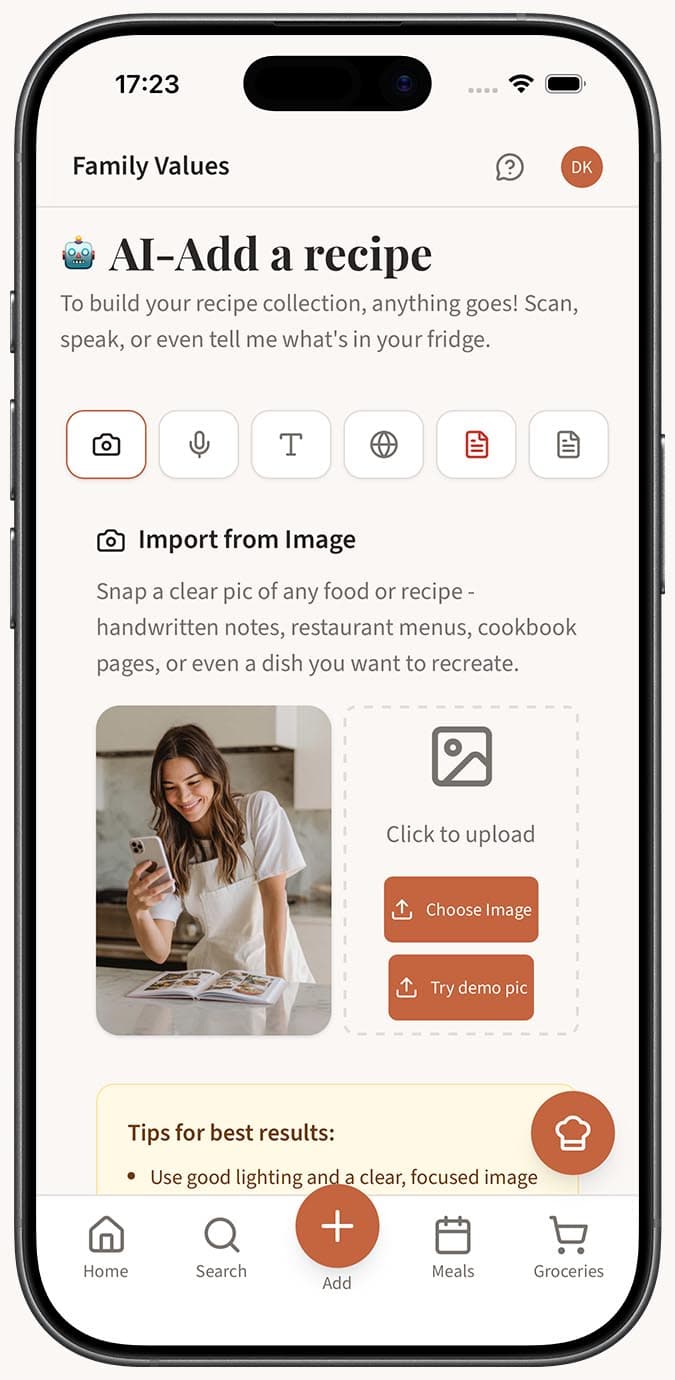
1. Bilder (Tab „Bild“)
Unterstützte Formate: JPG, PNG, HEIC
Perfekt, um Rezepte aus Kochbüchern, gedruckten Magazinseiten, handgeschriebenen Rezeptkarten oder Screenshots zu erfassen. Mach ein Foto mit deinem Handy oder lade ein vorhandenes Bild hoch. Die AI liest sowohl gedruckten als auch handgeschriebenen Text, wobei klarere Bilder bessere Ergebnisse liefern.
Besonders gut geeignet für: Kochbuchseiten, Rezeptkarten von Oma, Magazinausschnitte, Screenshots von Rezepten.
2. Sprachaufnahme (Tab „Sprache“)
Format: Audioaufnahme in Echtzeit (bis zu 5 Minuten)
Tippe auf den roten Aufnahme-Button und sprich dein Rezept ein. Die AI transkribiert deine Worte und extrahiert anschließend das strukturierte Rezept. Das ist ideal für Rezepte, die du auswendig kennst, oder wenn du aus einer Quelle vorliest, die sich schwer fotografieren lässt.
Besonders gut geeignet für: Familienrezepte aus dem Gedächtnis, Vorlesen aus einem Kochbuch, schnelle Rezeptideen.
3. Texteingabe (Tab „Text“)
Format: Beliebiger Klartext
Tippe oder füge Rezepttext in jedem Format ein -- ein sauber aufgeschriebenes Rezept, eine grobe Beschreibung, eine Zutatenliste oder sogar nur eine Idee wie „eine cremige Hähnchenpasta für vier Personen“. Die AI interpretiert alles, was du ihr gibst, und erstellt daraus ein strukturiertes Rezept.
Besonders gut geeignet für: Kopierten Text aus E-Mails, Nachrichten von Freunden, Rezeptbeschreibungen, kreative Ideen.
4. Webseiten (Tab „Webseite“)
Format: Beliebige URL
Füge einen Link zu einer beliebigen Rezeptseite im Internet ein. Die AI ruft die Seite ab, filtert Werbung, Pop-ups und lange Einleitungen heraus und zieht nur das Rezept heraus. Funktioniert mit praktisch jeder Rezept-Website.
Besonders gut geeignet für: AllRecipes, Food Network, BBC Good Food, Bon Appetit, Food-Blogs, Instagram, TikTok.
5. PDF-Dokumente (Tab „PDF“)
Format: PDF-Dateien
Lade ein PDF hoch, das ein Rezept enthält. Das ist ideal für Rezepte, die du als PDF gespeichert, als E-Mail-Anhang erhalten oder aus Materialien eines Kochkurses heruntergeladen hast.
Besonders gut geeignet für: Per E-Mail erhaltene Rezepte, heruntergeladene Rezeptsammlungen, Unterlagen aus Kochkursen, gescannte Dokumente.
6. JSON-Daten (Tab „JSON“)
Format: JSON-Dateien oder Text
Importiere strukturierte Rezeptdaten im JSON-Format. Das ist die technischste Option und vor allem nützlich, um Rezepte aus anderen Apps zu migrieren, die in JSON exportieren können, oder für Entwickler, die Rezeptdaten in einem strukturierten Format haben.
Besonders gut geeignet für: Exporte aus anderen Rezept-Apps, programmatische Rezeptdaten, Massenimporte.
Tipps
- Im Zweifel ist der Tab „Text“ am flexibelsten. Du kannst fast alles einfügen, und die AI findet den Rest heraus.
- Für physische Rezepte (Karten, Bücher, Magazine) probiere zuerst den Tab „Bild“ aus. Wenn die Fotoqualität nicht gut ist, lies es stattdessen über den Tab „Sprache“ laut vor.
- Die AI funktioniert in allen 7 unterstützten Sprachen, daher lässt sich eine französische Rezept-Website oder eine handgeschriebene Rezeptkarte auf Italienisch genauso reibungslos importieren wie englische Inhalte.
- Du kannst dasselbe Rezept mehrfach aus verschiedenen Quellen importieren, wenn du Versionen vergleichen oder zusammenführen möchtest.
Verwandte Fragen
Frequently Asked Questions
Related Articles
Was ist der Magic AI Importer und wie funktioniert er?
Erfahre, wie der Magic AI Importer in Family Values fortschrittliche AI nutzt, um Rezepte aus Fotos, Sprache, Text, Websites, PDFs und JSON zu extrahieren und zu strukturieren.
So speicherst du ein Rezept von einer Website
Erfahre, wie du jedes Rezept von einer Website mit dem Webpage-Tab des Magic AI Importer in Family Values speichern kannst.
So speicherst du ein Rezept aus einem Foto oder Screenshot
Verwandle jedes Rezeptfoto oder jeden Screenshot mit dem Bild-Tab des Magic AI Importer in ein digitales Rezept in Family Values.