So verwendest du den wöchentlichen Mahlzeitenkalender
Last updated: 2026-03-20
Kurze Antwort
Der wöchentliche Mahlzeitenkalender ist das Herzstück des Family Values Mahlzeitenplaners auf familyvalu.es. Er bietet dir eine klare Ansicht von Montag bis Sonntag für jede geplante Mahlzeit, nach Gängen organisiert. Nutze die Navigationspfeile, um zwischen den Wochen zu wechseln, prüfe die Übersichtsleiste für einen schnellen Überblick über deinen Plan und klicke auf „Today“, um jederzeit zur aktuellen Woche zurückzuspringen.
Schritt-für-Schritt-Anleitung
-
Öffne den Mahlzeitenplaner, indem du in Family Values /meal-planner aufrufst. Der wöchentliche Kalender befindet sich auf der linken Seite der Seite.
-
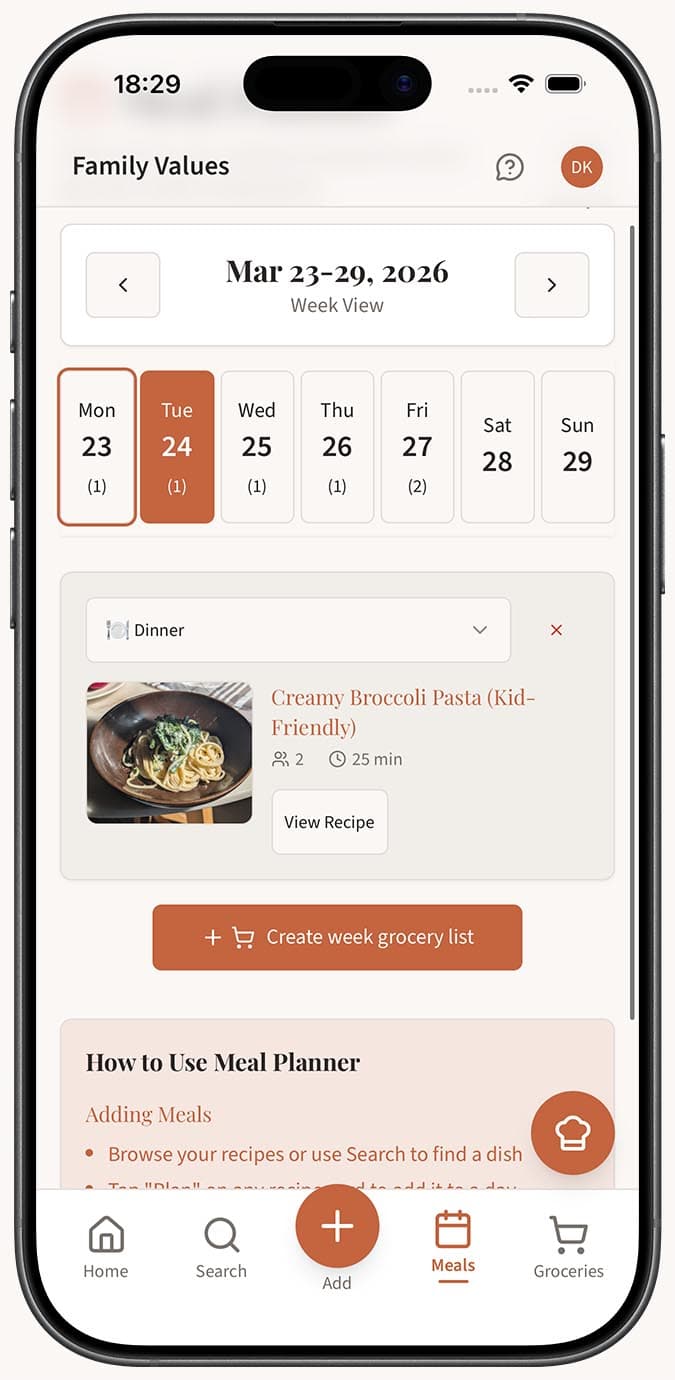
Verstehe das Layout. Jeder Tag von Montag bis Sonntag hat einen eigenen Bereich, und innerhalb jedes Tages siehst du drei Felder für Gänge: Frühstück, Mittagessen und Abendessen. Geplante Mahlzeiten erscheinen als Karten im jeweiligen Feld.
-
Navigiere zwischen den Wochen mit den linken und rechten Pfeiltasten oben im Kalender. Klicke auf den linken Pfeil, um zur vorherigen Woche zu gehen, oder auf den rechten Pfeil, um zur nächsten Woche zu wechseln.
-
Springe jederzeit zur aktuellen Woche, indem du auf die Schaltfläche „Today“ klickst. Das ist besonders praktisch, wenn du beim Planen mehrere Wochen vorausgescrollt hast und wieder zu dem zurückkehren möchtest, was gerade ansteht.
-
Prüfe die Mahlzeitenkarten im Kalender. Jede Karte zeigt den Rezeptnamen, die Kochzeit und die Portionen. So erhältst du einen schnellen Überblick darüber, was geplant ist, ohne ein Rezept öffnen zu müssen.
-
Sieh dir die Wochenübersicht oben im Kalenderbereich an. Sie zeigt vier wichtige Kennzahlen: Gesamte Mahlzeiten für die Woche, Einzigartige Rezepte, Gesamtportionen über alle Mahlzeiten hinweg und Gesamte Kochzeit für alles zusammen.
- Entferne eine Mahlzeit, wenn sich die Pläne ändern, indem du auf das X-Symbol auf einer beliebigen Mahlzeitenkarte klickst. Du siehst eine Bestätigungsabfrage, und nach der Bestätigung informiert dich eine Toast-Benachrichtigung darüber, dass die Mahlzeit entfernt wurde.
Tipps
- Nutze die Wochenübersicht, um ein realistisches Gefühl für deinen Kochaufwand zu bekommen. Wenn die gesamte Kochzeit zu viel wirkt, tausche ein oder zwei Rezepte gegen schnellere Alternativen aus.
- Ein paar Wochen im Voraus zu navigieren ist ideal, um rund um Feiertage, besondere Anlässe oder Urlaube zu planen.
- Die Schaltfläche „Today“ ist dein Anker. Egal, wie weit du navigiert hast, ein Klick bringt dich direkt zurück.
- Auf dem Smartphone wechselt der Kalender zu einem vertikal gestapelten Layout. Jeder Tag wird in einer scrollbaren Liste angezeigt, sodass du Mahlzeiten auch auf einem kleineren Bildschirm einfach prüfen und verwalten kannst.
- Leere Gang-Felder sind völlig in Ordnung. Nicht alle planen Frühstück oder Mittagessen – konzentriere dich auf die Mahlzeiten, die für deinen Alltag am wichtigsten sind.
Verwandte Fragen
Frequently Asked Questions
Related Articles
So planst du Mahlzeiten für die Woche
Erfahre, wie du den Family Values Meal Planner nutzt, um Frühstück, Mittagessen und Abendessen für die ganze Woche in einer einfachen Übersicht zu organisieren.
So siehst du, was für jeden Tag geplant ist
Erfahre, wie du mit dem wöchentlichen Essenskalender von Family Values schnell dein geplantes Frühstück, Mittagessen und Abendessen für jeden Tag anzeigen kannst.
Kann ich Mahlzeiten für mehr als eine Woche im Voraus planen?
Erfahren Sie, wie Sie den Family Values Meal Planner nutzen, um Mahlzeiten mehrere Wochen im Voraus zu planen, indem Sie zwischen den Wochen navigieren.