So siehst du, was für jeden Tag geplant ist
Last updated: 2026-03-20
Kurze Antwort
Fragst du dich, was es heute Abend zum Essen gibt? Family Values macht es dir leicht, genau zu sehen, was für jeden Tag der Woche geplant ist. Öffne einfach den Meal Planner auf familyvalu.es, und der Wochenkalender zeigt jede Mahlzeit nach Tag und Mahlzeitentyp geordnet an -- Frühstück, Mittagessen und Abendessen -- damit du immer weißt, was als Nächstes ansteht.
Schritt-für-Schritt-Anleitung
-
Öffne den Meal Planner unter /meal-planner in Family Values.
-
Sieh dir den Wochenkalender an auf der linken Seite der Seite. Jeder Tag von Montag bis Sonntag hat einen eigenen, klar beschrifteten Abschnitt.
-
Finde den Tag, der dich interessiert. Jeder Tag ist in drei Mahlzeitenbereiche unterteilt: Frühstück, Mittagessen und Abendessen.
-
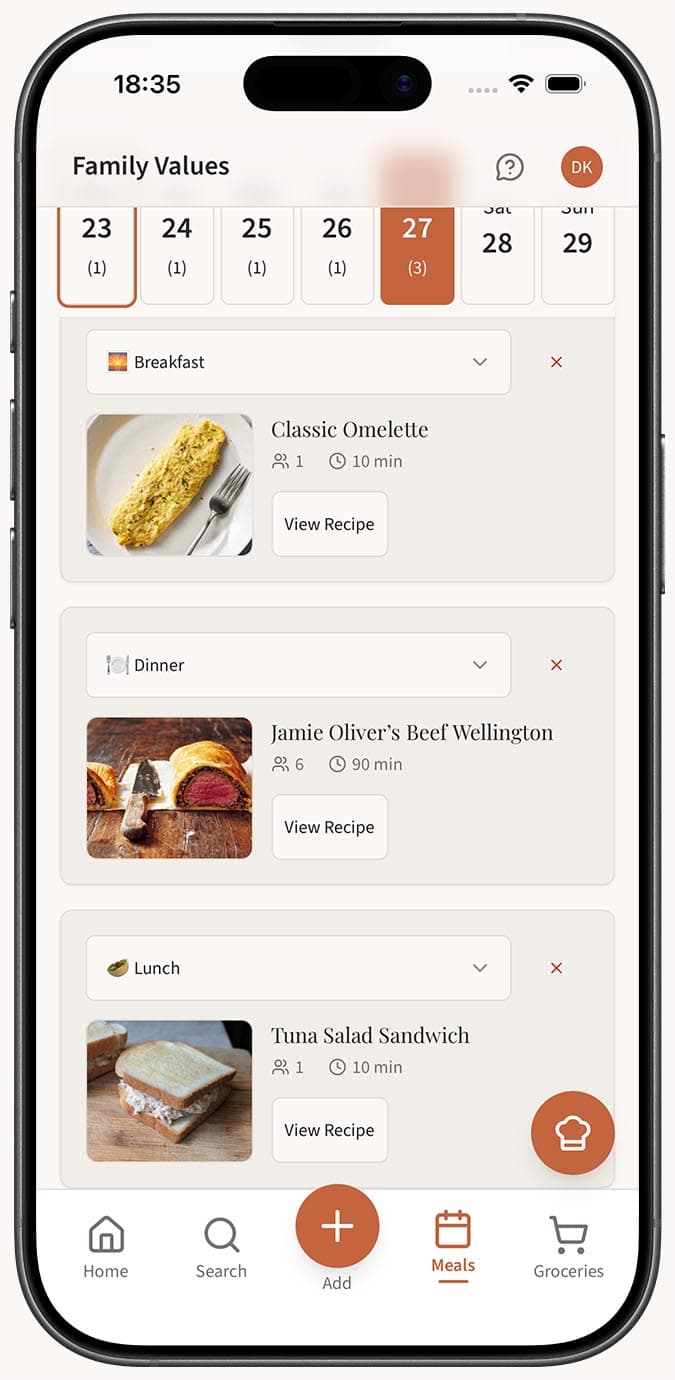
Prüfe die Essenskarten unter jedem Bereich. Jede geplante Mahlzeit zeigt direkt auf der Karte den Rezeptnamen, die Kochzeit und die Portionen an, damit du die wichtigsten Informationen auf einen Blick siehst.
-
Wechsle zu einer anderen Woche, wenn der gesuchte Tag nicht in der aktuellen Ansicht ist. Nutze die Pfeiltasten nach links und rechts, um zwischen den Wochen zu wechseln, oder klicke auf "Heute", um zur aktuellen Woche zurückzuspringen.
-
Klicke auf eine Essenskarte, um das vollständige Rezept zu öffnen. Dadurch gelangst du zur vollständigen Rezeptseite mit allen Zutaten, Schritt-für-Schritt-Anweisungen und allen hinzugefügten Notizen.
-
Prüfe die Wochenübersicht oben für einen umfassenderen Überblick. Dort siehst du die Gesamtzahl der Mahlzeiten, einzigartigen Rezepte, gesamten Portionen und die kombinierte Kochzeit für die ganze Woche.
Tipps
- Mach es dir zur Gewohnheit, deinen Essensplan jeden Morgen oder am Abend davor zu prüfen. Ein kurzer Blick zeigt dir, ob du etwas auftauen oder etwas vorbereiten musst.
- Wenn ein Tag leere Mahlzeitenfelder hat, bedeutet das einfach, dass du diese Mahlzeiten noch nicht geplant hast. Du kannst spontan etwas hinzufügen, indem du ein Rezept aus der Bibliothek auswählst.
- Die auf jeder Essenskarte angezeigte Kochzeit hilft dir einzuschätzen, wie viel Zeit du an diesem Tag in der Küche brauchst. Wenn du an einem vollen Wochentag ein 90-Minuten-Rezept siehst, hast du immer noch Zeit, es auszutauschen.
- Auf dem Smartphone wird jeder Tag vertikal in einer scrollbaren Liste angezeigt. Wische oder scrolle zu dem Tag, den du brauchst -- auch auf einem kleinen Bildschirm ist er leicht zu finden.
- Nutze die Wochenübersicht, um den Aufwand zwischen verschiedenen Wochen zu vergleichen. Wenn eine Woche voller aussieht als eine andere, kannst du sie ausgleichen, indem du einfachere Mahlzeiten einplanst.
Verwandte Fragen
Frequently Asked Questions
Related Articles
So verwendest du den wöchentlichen Mahlzeitenkalender
Eine Einführung in die wöchentliche Mahlzeitenkalender-Ansicht von Family Values, einschließlich Navigation, Tagesfeldern, Kursbereichen und der Wochenübersicht.
So planst du Mahlzeiten für die Woche
Erfahre, wie du den Family Values Meal Planner nutzt, um Frühstück, Mittagessen und Abendessen für die ganze Woche in einer einfachen Übersicht zu organisieren.