So fügst du deiner Einkaufsliste manuell Artikel hinzu
Last updated: 2026-03-20
Kurze Antwort
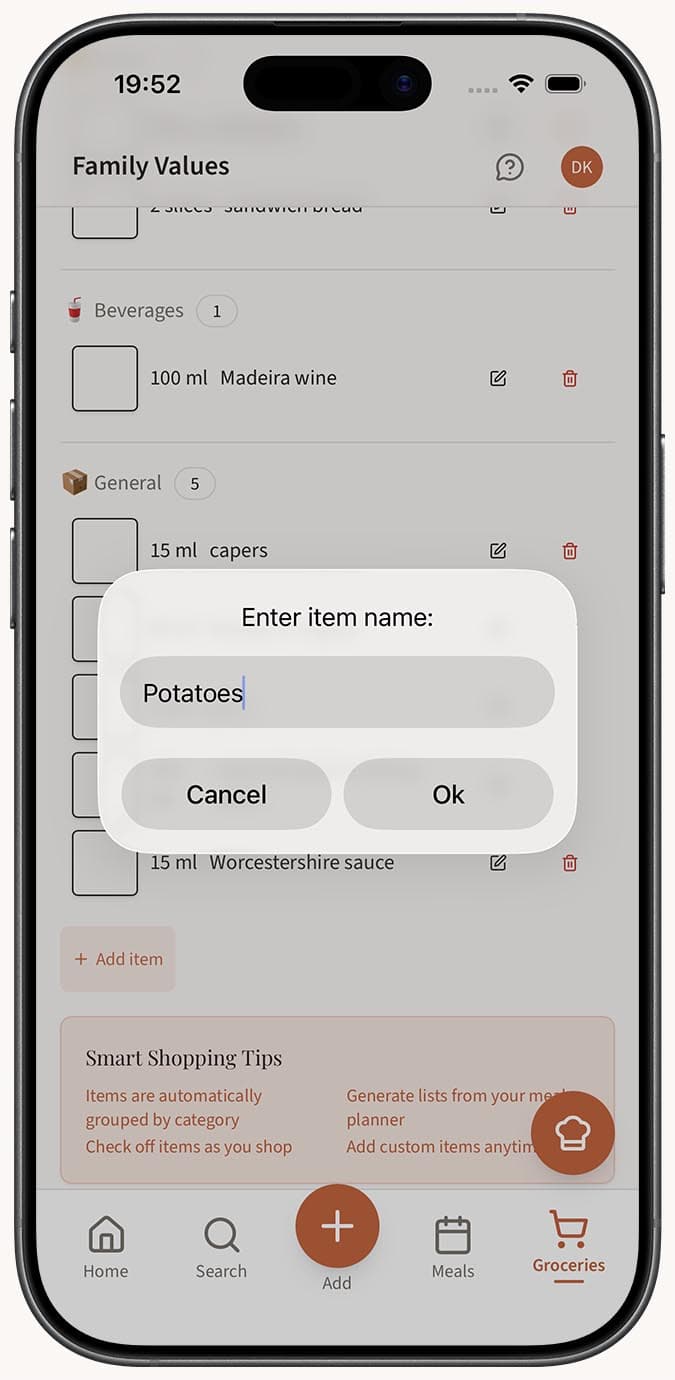
Auch wenn du in Family Values auf familyvalu.es eine Einkaufsliste aus deinem Speiseplan erstellt hast, musst du oft zusätzliche Artikel hinzufügen -- Haushaltswaren, Snacks oder Dinge, die dir ausgegangen sind. Auf der Seite /shopping-lists gibt es oben in jeder Liste ein einfaches Formular „Artikel hinzufügen“, in das du jeden beliebigen Artikel mit optionaler Menge und Einheit eingeben kannst.
Schritt-für-Schritt-Anleitung
-
Öffne die Seite /shopping-lists in Family Values und wähle die Liste aus, zu der du Artikel hinzufügen möchtest. Wenn du zuerst eine neue Liste brauchst, klicke in der Seitenleiste auf „Neue Liste“.
-
Suche das Formular „Artikel hinzufügen“ oben im Listenbereich. Dort siehst du Felder für Artikelname, Menge und Einheit.
-
Gib den Artikelnamen ein im Namensfeld. Das ist das einzige Pflichtfeld. Schreibe etwas Klares und Konkretes, wie „Kirschtomaten“ oder „Vollkornbrot“.
-
Füge eine Menge hinzu (optional) im Mengenfeld. Gib eine Zahl wie „2“ oder „0,5“ ein, um anzugeben, wie viel du brauchst.
-
Füge eine Einheit hinzu (optional) im Einheitenfeld. Gib eine Maßeinheit ein, zum Beispiel „Pfund“, „Tassen“, „oz“ oder „Dosen“.
-
Sende den Artikel ab, und er erscheint sofort in deiner Liste. Der Artikel wird automatisch gespeichert -- du musst keinen separaten Speichern-Button anklicken.
-
Wiederhole den Vorgang für jeden weiteren Artikel, den du brauchst. Du kannst so viele Artikel hinzufügen, wie du möchtest, jeweils einen nach dem anderen.
Tipps
- Sei bei Artikelnamen möglichst genau, damit es im Laden nicht zu Verwechslungen kommt. „Ungesalzene Butter“ ist hilfreicher als einfach nur „Butter“.
- Bei einfachen Artikeln kannst du Menge und Einheit weglassen. „Bananen“ ohne Mengenangabe hinzuzufügen funktioniert völlig problemlos -- im Laden nimmst du einfach die passende Menge.
- Wenn dir nach dem Hinzufügen eines Artikels ein Fehler auffällt, klicke darauf, um ihn direkt in der Liste zu bearbeiten. Du kannst Name, Menge oder Einheit ändern, ohne den Artikel zu löschen und neu hinzuzufügen.
- Um einen Artikel zu entfernen, den du versehentlich hinzugefügt hast, klicke auf das Papierkorb-Symbol daneben.
- Manuell hinzugefügte Artikel werden automatisch in die passende Einkaufskategorie einsortiert. Wenn du „Cheddar-Käse“ hinzufügst, erscheint er unter Molkereiprodukte (🥛). Wenn die App sich nicht sicher ist, landet er unter Allgemein (📦).
- Das ist eine großartige Möglichkeit, automatisch erstellte Listen zu ergänzen. Erstelle zuerst eine Liste aus deinem Speiseplan und füge dann deine Extras hinzu.
Verwandte Fragen
Frequently Asked Questions
Related Articles
So erstellst und verwaltest du Einkaufslisten
Erfahre, wie du in Family Values Einkaufslisten erstellst, umbenennst, löschst und verwaltest, damit deine Einkäufe gut organisiert bleiben.
So organisierst du Einkaufsartikel nach Kategorie
Erfahre, wie Family Values deine Einkaufslistenartikel automatisch in Supermarktkategorien gruppiert, damit du Gang für Gang einkaufen kannst.