So änderst oder tauschst du eine geplante Mahlzeit
Last updated: 2026-03-20
Kurze Antwort
Pläne ändern sich, und dein Essensplan sollte sich leicht aktualisieren lassen. In Family Values auf familyvalu.es kannst du jede geplante Mahlzeit mit einem schnellen Klick entfernen und sie ersetzen, indem du ein anderes Rezept zu genau diesem Platz hinzufügst. Es gibt keine komplizierte Bearbeitung -- einfach entfernen und erneut hinzufügen.
Schritt-für-Schritt-Anleitung
-
Öffne den Meal Planner unter /meal-planner in Family Values.
-
Gehe zu der Woche, die die Mahlzeit enthält, die du ändern möchtest. Verwende die Pfeiltasten, um zwischen den Wochen zu wechseln, oder klicke auf „Heute“, um zur aktuellen Woche zu springen.
-
Finde die Mahlzeit, die du im Kalender entfernen möchtest. Sie erscheint als Karte unter dem entsprechenden Tag und Gang (Frühstück, Mittagessen oder Abendessen).
-
Klicke auf das X-Symbol auf der Mahlzeitenkarte. Es erscheint eine Bestätigungsabfrage, um sicherzugehen, dass du sie wirklich entfernen möchtest.
-
Bestätige das Entfernen. Eine Toast-Benachrichtigung mit dem Text „Mahlzeit aus dem Plan entfernt“ erscheint, und die Mahlzeitenkarte verschwindet aus dem Kalender.
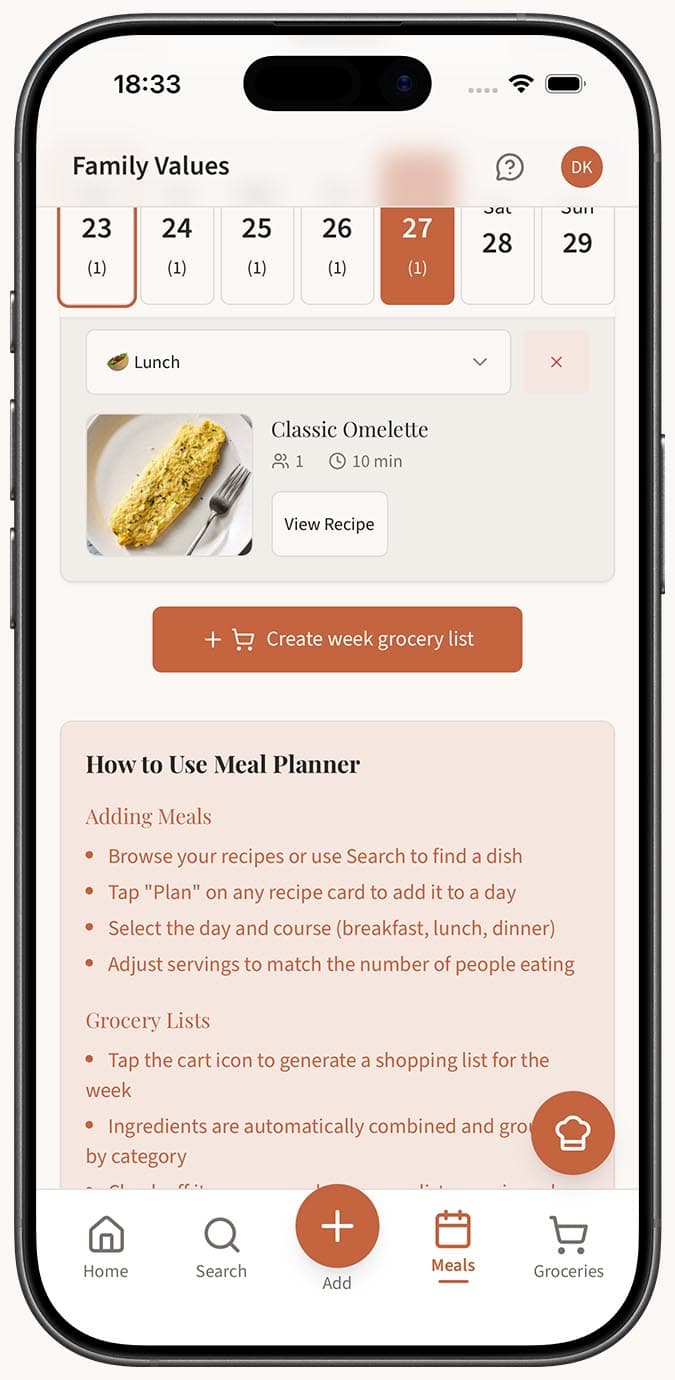
-
Füge das Ersatzrezept hinzu, indem du rechts auf der Seite in der Rezeptbibliothek stöberst oder suchst. Klicke beim neuen Rezept auf „Planen“.
-
Wähle dasselbe Datum und denselben Gang wie bei der Mahlzeit, die du gerade entfernt hast (oder wähle einen anderen Tag, wenn du umplanst). Passe die Portionen an und klicke auf „Hinzufügen“, um das neue Rezept in deinem Kalender zu platzieren.
-
Erstelle deine Einkaufsliste erneut, falls du bereits eine erstellt hattest. Klicke auf die Schaltfläche mit dem Einkaufswagen, um eine neue Liste zu erzeugen, die den aktualisierten Plan mit den korrekten Zutatenmengen widerspiegelt.
Tipps
- Wenn du ein Rezept gegen ein ähnliches austauschst (zum Beispiel ein Pastagericht gegen ein anderes), sind die Änderungen an der Einkaufsliste möglicherweise minimal. Es lohnt sich trotzdem, sie zur Sicherheit neu zu erstellen.
- Wenn du deine Meinung zu einer Mahlzeit änderst, musst du nicht gleich die ganze Woche neu planen. Der Rest deines Plans bleibt genau so, wie er war.
- Wenn du eine Mahlzeit auf einen anderen Tag verschieben möchtest statt zu einem anderen Rezept, entferne sie einfach vom ursprünglichen Tag und füge dasselbe Rezept am neuen Tag erneut hinzu.
- Wenn du feststellst, dass du häufig dieselben Mahlzeiten austauschst, kann es sinnvoll sein, eine bewährte Rotation zuverlässiger Rezepte aufzubauen, die dein Haushalt immer wieder gern isst.
- Der Bestätigungsschritt vor dem Entfernen schützt dich vor versehentlichen Tippfehlern oder Berührungen, besonders auf dem Smartphone, wo das X leicht angetippt werden kann.
Verwandte Fragen
Frequently Asked Questions
Related Articles
So fügst du Rezepte zu deinem Speiseplan hinzu
Schritt-für-Schritt-Anleitung, wie du Rezepte aus deiner Sammlung bestimmten Tagen und Mahlzeiten im Family Values Speiseplaner hinzufügst.
So planst du Mahlzeiten für die Woche
Erfahre, wie du den Family Values Meal Planner nutzt, um Frühstück, Mittagessen und Abendessen für die ganze Woche in einer einfachen Übersicht zu organisieren.