如何根据你的餐食计划生成购物清单
最后更新:2026-03-20
快速回答
Family Values 可以一键将你整周的餐食计划转换为一份统一且有条理的购物清单。前往 familyvalu.es 上的餐食规划器,确认好本周的餐食安排后,点击购物车按钮。应用会整合所有食材,按份数调整用量,合并重复项目,并按超市类别进行分类,让你购物更高效。
分步操作指南
-
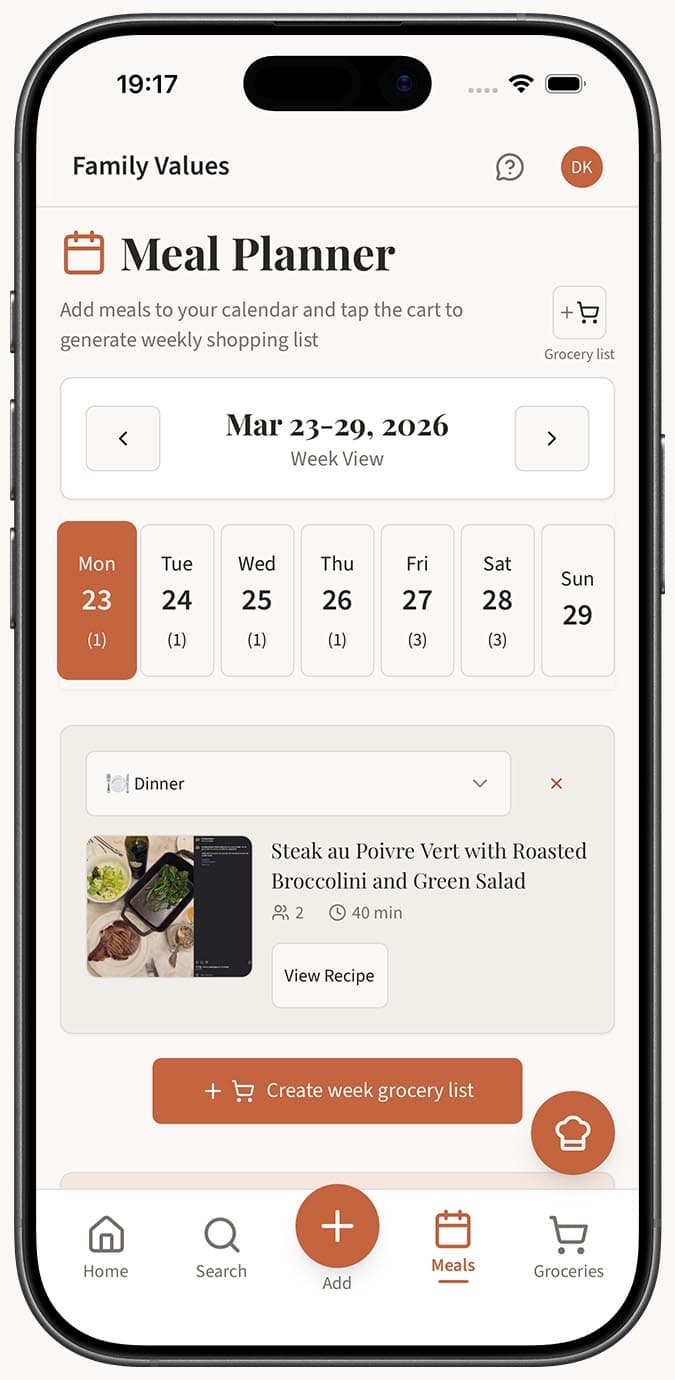
在 Family Values 中前往 /meal-planner 页面,规划你的餐食。将食谱添加到每周日历中的早餐、午餐和晚餐。根据你要供餐的人数,调整每餐的份数。
-
检查本周安排,确保你想要的所有餐食都已就位。顶部的汇总栏会显示总餐次数、唯一食谱数、总份数和烹饪时间,方便你确认一切是否正确。
-
在餐食规划器中点击购物车按钮。Family Values 会处理你日历中的所有食谱,并开始生成购物清单。
-
稍等片刻,应用会在后台完成处理。它会读取每个已计划食谱中的所有食材,根据你选择的份数调整用量,将重复项目合并,并把每项内容归入合适的购物类别。
-
在 /shopping-lists 页面查看你的新清单。生成的清单会根据你计划周的开始和结束日期,自动命名为 "餐食计划(日期至日期)",方便识别。
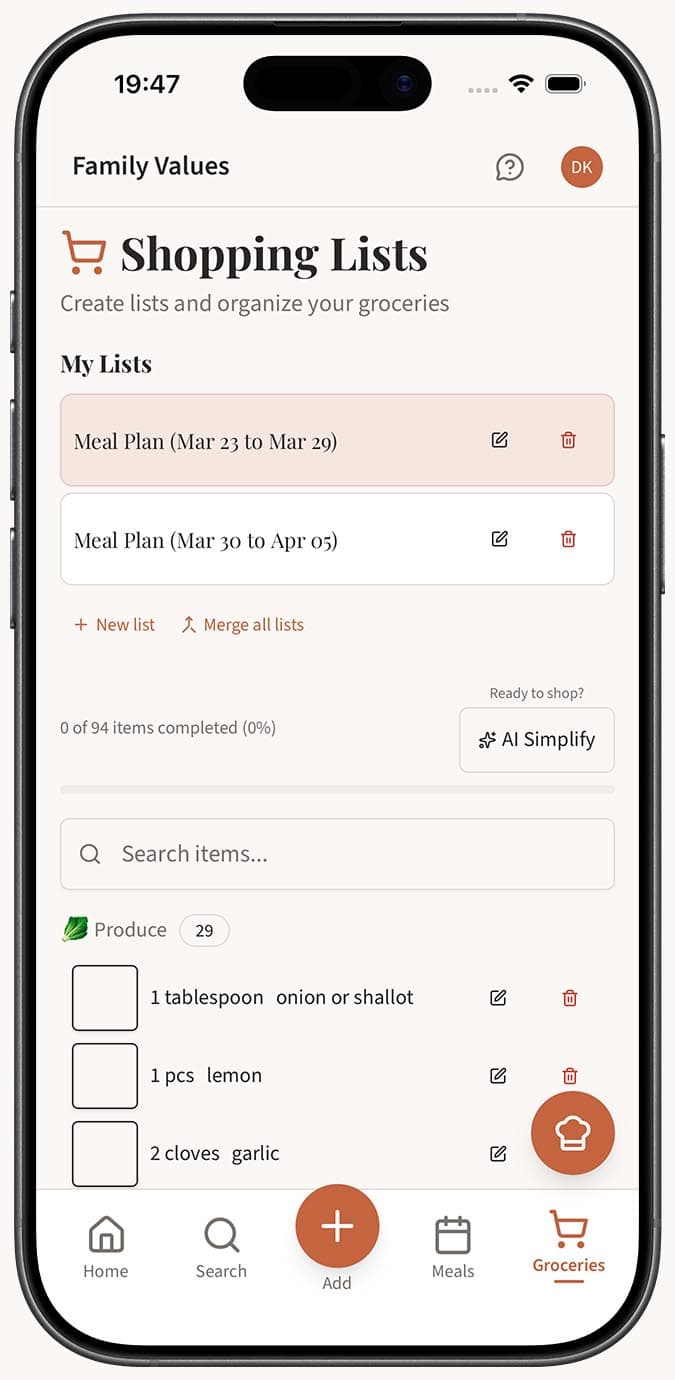
- 按清单购物,边买边勾选项目。顶部的进度条会跟踪你已完成的项目数量。
小贴士
- 生成前,请确保你的食谱包含准确的食材列表。购物清单的质量取决于食谱中的数据是否准确。
- 生成后,可以使用 AI Simplify 按钮进一步整理清单——它会统一单位、将数量调整为更适合购物的形式,并找出任何剩余的重复项目。
- 你每周都可以生成一份新的购物清单,而不会影响之前的清单。每次生成都会创建一份独立清单。
- 在移动设备上,进入餐食规划器后,像在桌面端一样点击购物车图标即可。生成的清单会显示在你的购物清单抽屉中。