如何创建和管理购物清单
最后更新:2026-03-20
快速回答
Family Values 在 familyvalu.es 为你提供了一个功能完整的购物清单管理器。你可以根据需要创建任意数量的清单、添加和编辑项目、重命名清单,并在完成后删除它们。所有内容都位于 /shopping-lists 页面,其中侧边栏用于在不同清单之间切换,主面板用于处理清单项目。
分步说明
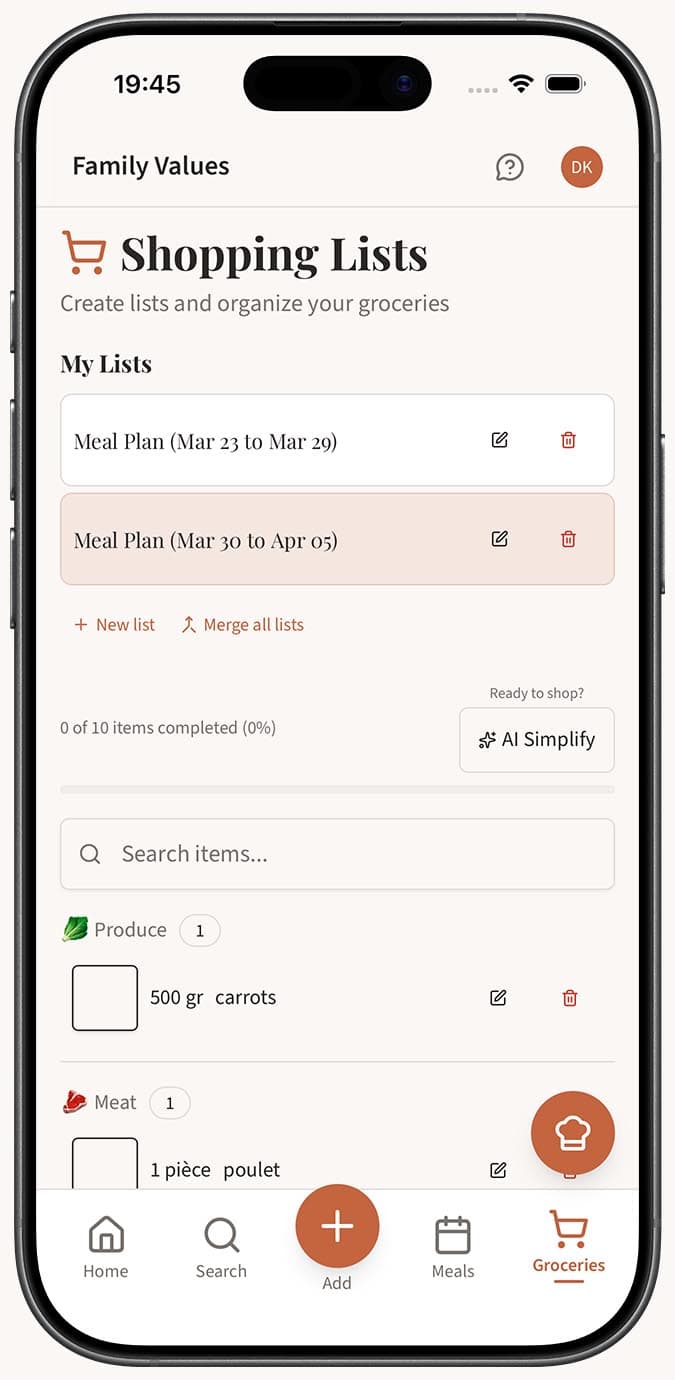
- 在 Family Values 中前往 /shopping-lists 页面。在左侧,你会看到一个侧边栏,其中显示了你现有的所有购物清单,以及它们的名称和项目数量。
-
点击侧边栏顶部的 "New list" 按钮来创建新清单。系统会提示你为清单输入名称。输入一个描述性名称,例如“每周采购”或“派对用品”,然后确认。创建成功后,会有一条提示通知告诉你清单已创建。
-
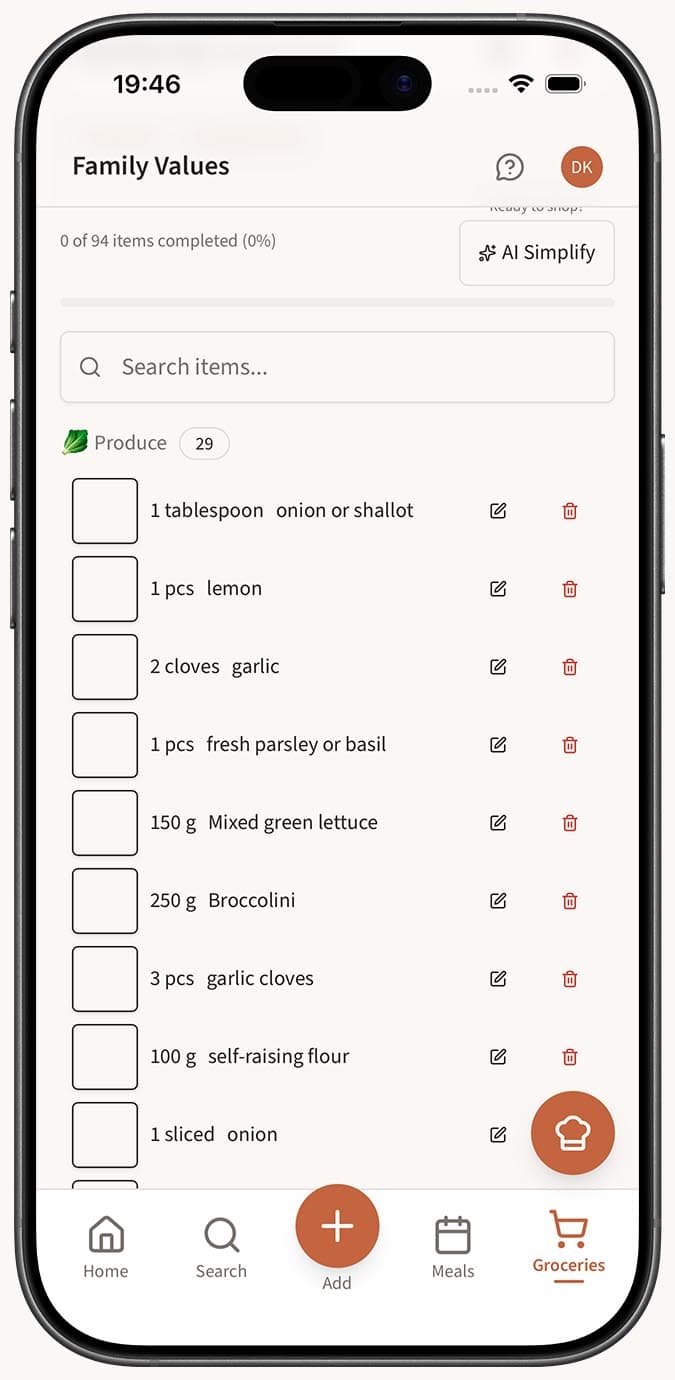
在侧边栏中点击清单名称来选择清单。右侧面板会显示该清单中的所有项目,以及搜索栏、进度条和操作按钮。
-
使用清单面板顶部的“Add item”表单来添加项目。输入项目名称(必填),并可选择填写数量和单位。添加后,项目会自动保存。
-
点击清单名称旁边的 铅笔图标 来重命名清单。直接在原位置编辑名称并确认保存。
-
点击侧边栏中清单旁边的 删除按钮 来删除清单。系统会显示确认对话框,以防误删。确认后,该清单及其中的所有项目都会被永久移除。
-
如果你想把所有内容合并到一个清单中,可以点击 "Merge all lists" 按钮来合并所有清单。这会创建一个名为“Merged list”的清单,其中包含所有清单中的全部项目。请注意,此操作无法撤销。
小贴士
- 为不同的商店或不同的采购行程分别保留独立清单。例如,可以为常去的超市保留一份清单,为特色商店保留另一份清单。
- 当清单变长时,可使用清单内的搜索栏快速找到特定项目。
- 在移动设备上,侧边栏会变成一个从侧面滑出的 drawer。点击打开后,选择一个清单,drawer 会关闭,以全屏方式显示你的项目。
- 如果清单名称已经不再合适,可以使用铅笔图标重命名,而不是重新创建新清单——你的项目会保留不变。