如何手动将商品添加到你的购物清单
最后更新:2026-03-20
快速回答
即使你已经在 familyvalu.es 的 Family Values 中根据餐食计划生成了购物清单,你通常还是需要添加一些额外商品——家庭常备用品、零食,或已经用完的东西。/shopping-lists 页面在每个清单顶部都有一个简单的“添加商品”表单,你可以在其中输入任意商品,并可选择填写数量和单位。
分步说明
-
打开 Family Values 中的 /shopping-lists 页面,并选择你想要添加商品的清单。如果你需要先创建一个新清单,请点击侧边栏中的 “新建清单”。
-
找到“添加商品”表单,它位于清单面板顶部。你会看到商品名称、数量和单位这几个字段。
-
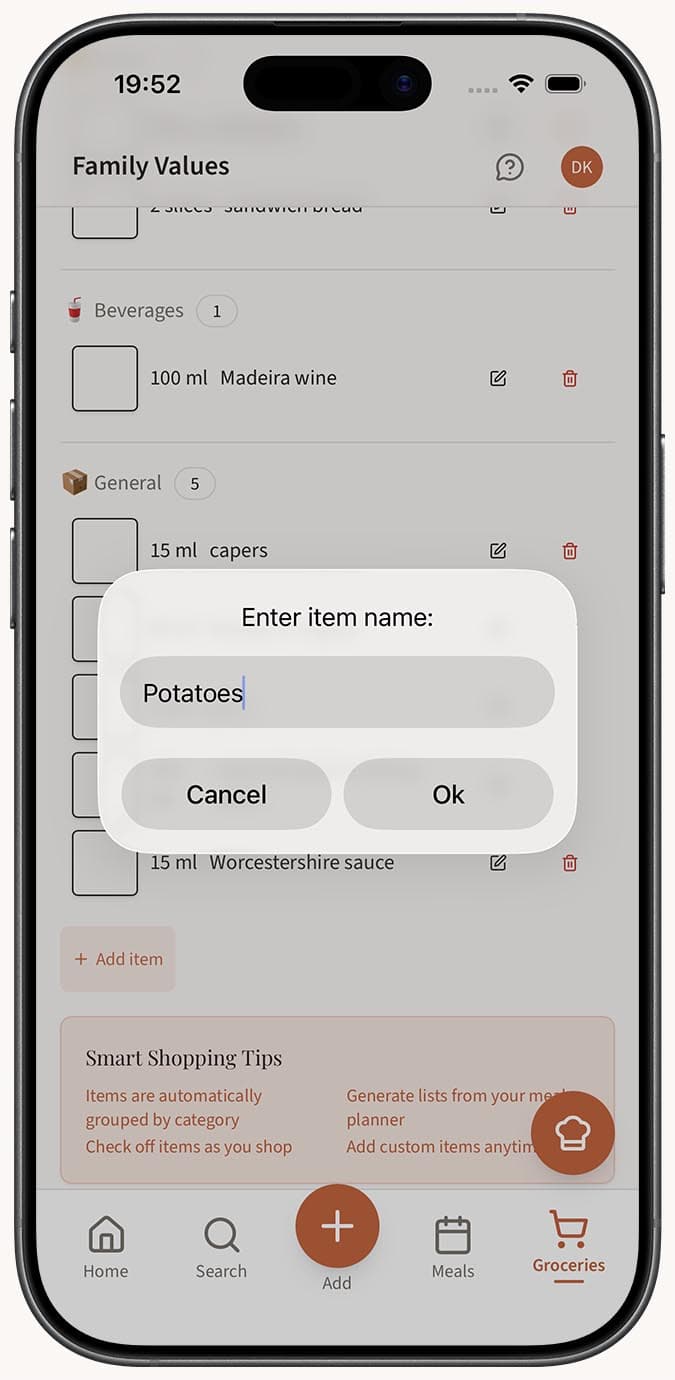
输入商品名称 到名称字段中。这是唯一的必填项。请输入清晰、具体的名称,例如“樱桃番茄”或“全麦面包”。
-
添加数量(可选)到数量字段中。输入像“2”或“0.5”这样的数字,以说明你需要多少。
-
添加单位(可选)到单位字段中。输入计量单位,例如“lbs”“cups”“oz”或“cans”。
-
提交商品 后,它会立即显示在你的清单中。该商品会自动保存——无需再点击单独的保存按钮。
-
对你需要的每个额外商品重复以上操作。你可以根据需要逐个添加任意数量的商品。
小贴士
- 商品名称尽量具体,这样在商店里更不容易混淆。“无盐黄油”会比只写“黄油”更有帮助。
- 对于简单商品,你可以跳过数量和单位。不写数量直接添加“香蕉”也完全没问题——到了商店再按实际情况拿就可以。
- 如果你在添加后发现有错误,点击该商品即可直接原地编辑。你可以修改名称、数量或单位,而不必删除后重新添加。
- 如果你添加了不需要的商品,点击它旁边的垃圾桶图标即可删除。
- 手动添加的商品会自动归入合适的杂货分类。例如,如果你添加“切达奶酪”,它会显示在乳制品(🥛)下。如果应用无法确定分类,它会被放到通用(📦)下。
- 这是补充自动生成清单的好方法。先根据你的餐食计划生成清单,再把额外需要的商品补充进去。