如何更改或替换已计划的餐食
最后更新:2026-03-20
快速回答
计划总会变化,而你的餐食计划也应该能轻松更新。在 familyvalu.es 的 Family Values 中,你只需轻点几下即可移除任何已计划的餐食,并通过在同一位置添加另一道食谱来替换它。无需复杂编辑——只要移除再重新添加即可。
分步操作指南
-
打开 Family Values 中位于 /meal-planner 的餐食计划器。
-
前往包含你想更改餐食的那一周。使用箭头按钮在不同周之间切换,或点击“今天”跳转到当前周。
-
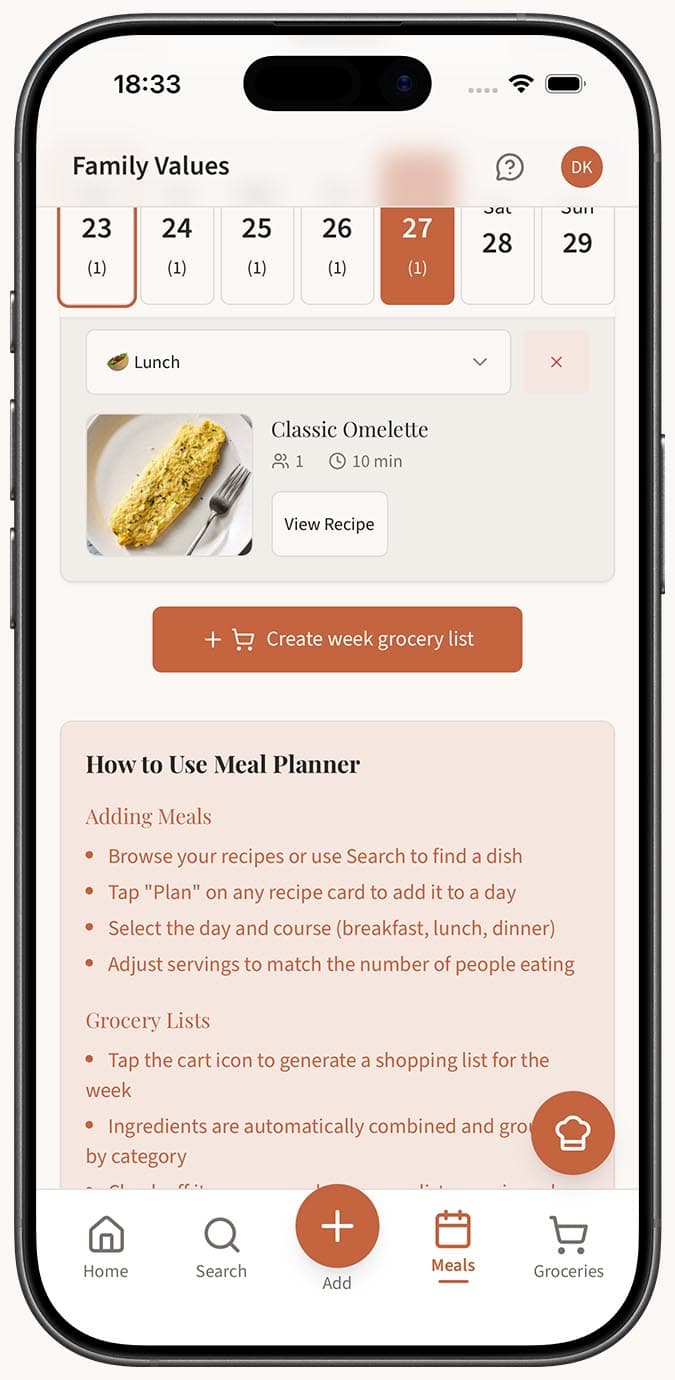
找到要移除的餐食。它会以卡片形式显示在日历中对应的日期和餐次(早餐、午餐或晚餐)下方。
-
点击餐食卡片上的 X 图标。系统会弹出确认提示,以确保你确实想要移除它。
-
确认移除。 屏幕上会出现一条显示“Meal removed from plan”的提示通知,随后该餐食卡片会从日历中消失。
-
添加替换食谱,方法是在页面右侧浏览或搜索食谱库。然后点击新食谱上的“Plan”。
-
选择与刚刚移除的餐食相同的日期和餐次(如果你是在重新安排,也可以选择其他日期)。调整份量后,点击 “Add”,将新食谱添加到你的日历中。
-
重新生成购物清单(如果你之前已经创建过)。点击购物车按钮,生成一份新的清单,以反映更新后的计划和正确的食材数量。
小贴士
- 如果你是用相似的食谱进行替换(比如把一道意面换成另一道意面),购物清单的变化可能很小。不过为了稳妥起见,仍然建议重新生成。
- 改变某一餐的想法,并不意味着你需要重做整周计划。计划中的其他部分会保持原样。
- 如果你是想把一餐换到其他日期,而不是换成其他食谱,只需先从原日期移除,再在新日期重新添加同一道食谱即可。
- 如果你经常替换同几道餐食,不妨建立一个家里人都稳定喜欢的常用食谱轮换清单。
- 移除前的确认步骤是为了防止误触,尤其是在移动设备上,X 图标可能比较容易点到。