如何将食谱添加到您的膳食计划中
最后更新:2026-03-20
快速回答
在 Family Values 中,将食谱添加到您的膳食计划就像点击一个按钮一样简单。在 familyvalu.es 的 Meal Planner 页面中,从您的食谱库里找到任意食谱,点击“Plan”,选择日期和餐次,设置份量,然后点击“Add”。您的食谱就会直接出现在日历上。
分步操作指南
-
前往 Family Values 中的 /meal-planner 页面。您会看到左侧是每周日历,右侧是您的食谱库。
-
浏览或搜索 您想添加的食谱。食谱库面板顶部包含一个搜索栏和一个分类筛选器,方便您快速找到想要的内容——无论是某一道特定菜品,还是“Soups”分类中的任意食谱。
截图即将上线带有搜索栏、分类筛选器以及包含 Plan 按钮的食谱卡片的食谱库面板
-
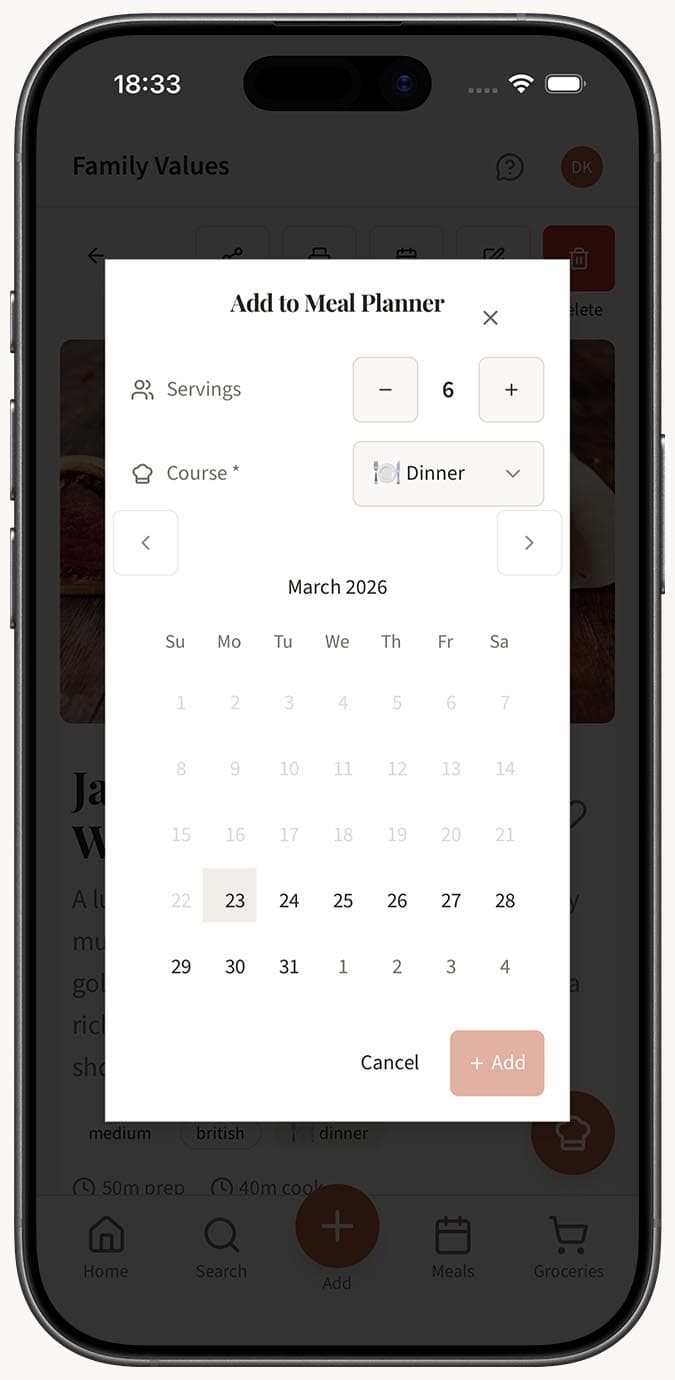
点击食谱卡片上的“Plan”按钮。此时会出现一个包含三个配置选项的弹出框。
-
使用弹出框中的日期选择器选择日期。默认显示当前周,但您可以选择任意一天。
-
选择餐次——Breakfast、Lunch 或 Dinner——将食谱放到当天对应的时间段中。
-
使用份量调节器调整份量。根据您要为多少人做饭来增加或减少份数。这个数字稍后会用于生成购物清单,因此值得认真设置。
-
点击“Add” 进行确认。食谱会立即显示在您日历中所选日期和餐次下方,并显示食谱名称、烹饪时间和份数。
- 对您想计划的每一餐都重复以上步骤。每天或每周可添加的食谱数量都没有限制。
小贴士
- 使用分类筛选器可以按类型快速缩小食谱范围。想找早餐灵感?筛选到该分类后,只浏览相关选项即可。
- 如果您已经知道想做什么,搜索栏是按名称查找特定食谱的最快方式。
- 请合理设置份量。如果您是为四个人做饭,但还想留些剩菜,可以把份数提高到六份。您的购物清单会相应调整。
- 如果您愿意,也可以在同一个餐次中添加多道食谱,例如晚餐同时准备一道主菜和一道配菜。
- 在移动设备上,请向下滚动越过日历,即可看到下方的食谱库面板。