Como marcar itens enquanto faz compras
Última atualização: 2026-03-20
Resposta rápida
Enquanto você está no mercado, o Family Values em familyvalu.es facilita acompanhar seu progresso. Abra sua lista de compras na página /shopping-lists, toque na caixa de seleção ao lado de cada item conforme o adiciona ao carrinho e veja a barra de progresso atualizar em tempo real. Os itens marcados ficam riscados para que você veja rapidamente o que ainda falta pegar.
Passo a passo
-
Abra sua lista de compras na página /shopping-lists no Family Values. Se você estiver no celular, toque no seletor de listas para abrir o menu lateral e escolher a lista em que está comprando.
-
Veja seus itens, que são organizados por categoria com rótulos úteis em emoji -- Hortifruti (🥬), Carnes (🥩), Laticínios (🥛) e mais. Esse agrupamento corresponde ao layout típico de supermercados, para que você possa seguir pelas categorias conforme passa pelos corredores.
-
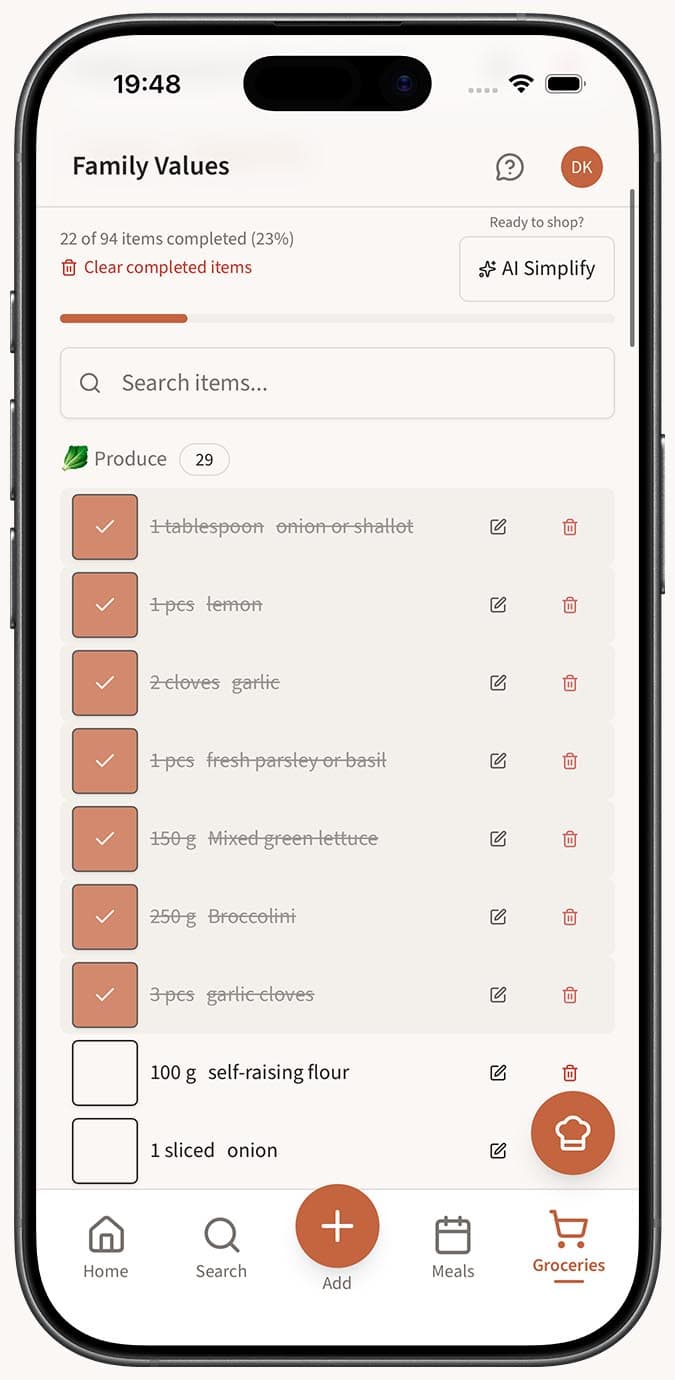
Toque na caixa de seleção ao lado de um item quando pegá-lo. O item imediatamente recebe um estilo riscado para diferenciá-lo visualmente dos itens que ainda faltam comprar.
-
Acompanhe a barra de progresso no topo da sua lista. Ela é atualizada instantaneamente e exibe uma mensagem como "8 de 15 itens concluídos (53%)" para que você sempre saiba quanto já avançou.
-
Continue comprando em cada categoria, marcando os itens conforme avança. Se você marcar algo por engano, toque na caixa de seleção novamente para desmarcar.
-
Finalize quando a barra de progresso chegar a 100%. Todos os seus itens estarão marcados, e você estará pronto para ir ao caixa.
Dicas
- Use a barra de busca no topo da sua lista para encontrar rapidamente um item específico se você o vir na prateleira e quiser marcá-lo sem precisar rolar a tela.
- Os itens são agrupados por categoria, então vá até a seção relevante ao entrar em cada corredor. Isso economiza tempo em comparação com ficar pulando aleatoriamente pela lista.
- A barra de progresso é uma ótima motivação, especialmente em compras mais longas. Ver a porcentagem subir ajuda você a manter o foco e saber o que ainda falta.
- No celular, a lista ocupa a tela inteira para facilitar toques com uma mão enquanto você empurra o carrinho.
- Depois da compra, use "Limpar itens concluídos" para organizar sua lista, deixando apenas os itens não comprados para a próxima vez.
Perguntas relacionadas
Perguntas Frequentes
Artigos Relacionados
Como criar e gerenciar listas de compras
Aprenda a criar, renomear, excluir e gerenciar listas de compras no Family Values para manter suas idas ao mercado organizadas.
Como limpar itens concluídos da sua lista de compras
Aprenda a remover os itens marcados da sua lista de compras no Family Values para manter sua lista limpa e focada.