Come modificare o sostituire un pasto pianificato
Last updated: 2026-03-20
Risposta rapida
I programmi cambiano, e il tuo piano pasti dovrebbe essere facile da aggiornare. In Family Values su familyvalu.es, puoi rimuovere qualsiasi pasto pianificato con un rapido clic e sostituirlo aggiungendo una ricetta diversa nello stesso spazio. Nessuna modifica complicata: basta rimuovere e aggiungere di nuovo.
Guida passo passo
-
Apri il Pianificatore pasti su /meal-planner in Family Values.
-
Vai alla settimana che contiene il pasto che vuoi modificare. Usa i pulsanti freccia per spostarti tra le settimane, oppure fai clic su "Oggi" per passare alla settimana corrente.
-
Trova il pasto che vuoi rimuovere nel calendario. Apparirà come una scheda sotto il giorno e la portata appropriati (colazione, pranzo o cena).
-
Fai clic sull'icona X nella scheda del pasto. Comparirà una richiesta di conferma per assicurarsi che tu voglia rimuoverlo.
-
Conferma la rimozione. Apparirà una notifica con il messaggio "Pasto rimosso dal piano" e la scheda del pasto scomparirà dal calendario.
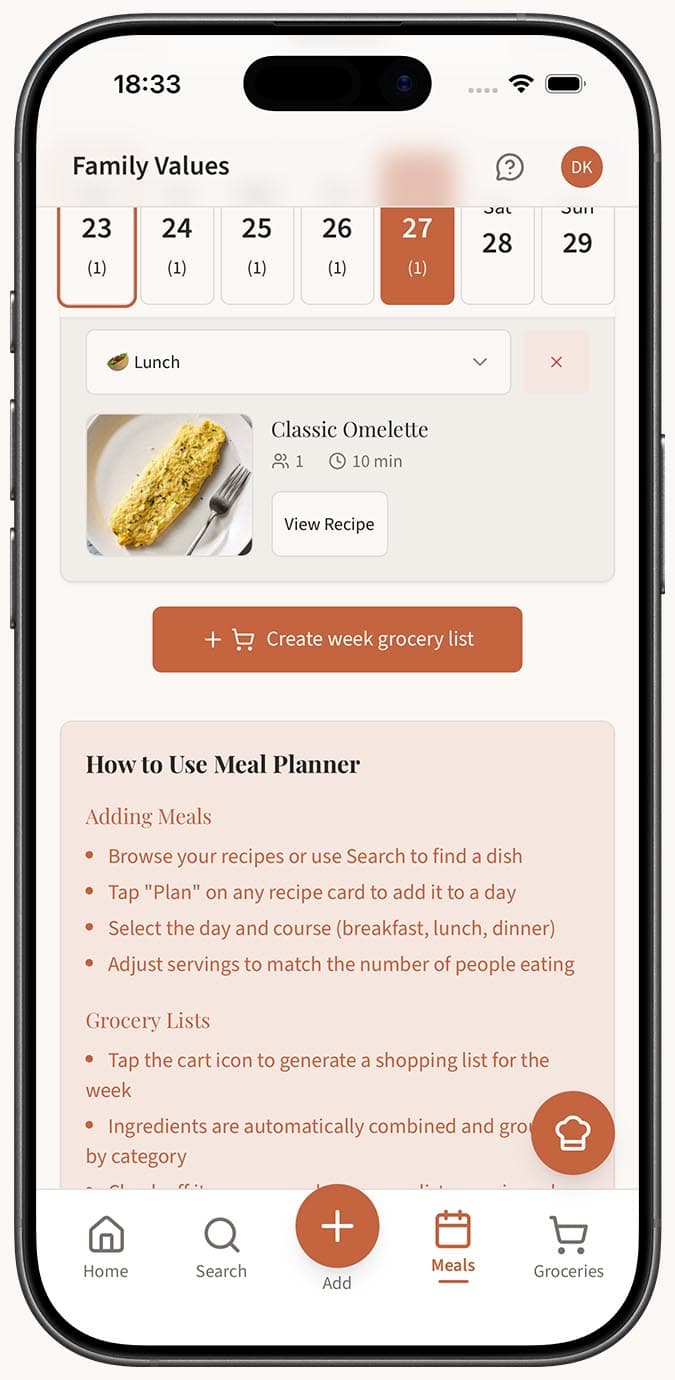
-
Aggiungi la ricetta sostitutiva sfogliando o cercando nella libreria delle ricette sul lato destro della pagina. Fai clic su "Pianifica" sulla nuova ricetta.
-
Seleziona la stessa data e la stessa portata del pasto che hai appena rimosso (oppure scegli un giorno diverso se stai riorganizzando). Regola le porzioni e fai clic su "Aggiungi" per inserire la nuova ricetta nel tuo calendario.
-
Rigenera la tua lista della spesa se ne avevi già creata una. Fai clic sul pulsante del carrello per generare una nuova lista che rispecchi il piano aggiornato con le quantità corrette degli ingredienti.
Suggerimenti
- Se stai sostituendo una ricetta con una simile (per esempio, un piatto di pasta con un altro), le modifiche alla lista della spesa potrebbero essere minime. Vale comunque la pena rigenerarla per sicurezza.
- Cambiare idea su un pasto non significa dover rifare tutta la settimana. Il resto del tuo piano rimane esattamente com'era.
- Per spostare un pasto in un giorno diverso invece di sostituire la ricetta, ti basta rimuoverlo dal giorno originale e aggiungere di nuovo la stessa ricetta nel nuovo giorno.
- Se ti capita spesso di sostituire sempre gli stessi pasti, potrebbe valere la pena creare una rotazione di ricette affidabili che piacciono con costanza alla tua famiglia.
- Il passaggio di conferma prima della rimozione serve a proteggerti da tocchi accidentali, soprattutto su mobile dove la X può essere facile da premere.
Domande correlate
Frequently Asked Questions
Related Articles
Come aggiungere ricette al tuo pianificatore pasti
Guida passo passo per aggiungere ricette dalla tua raccolta a giorni e portate specifici nel pianificatore pasti di Family Values.
Come pianificare i pasti per la settimana
Scopri come usare il pianificatore pasti di Family Values per organizzare colazione, pranzo e cena per l'intera settimana in un'unica semplice vista.