Как очистить список покупок от выполненных пунктов
Последнее обновление: 2026-03-20
Краткий ответ
После похода в магазин ваш список в Family Values на familyvalu.es будет заполнен отмеченными пунктами с зачёркнутым текстом. Чтобы привести его в порядок, используйте кнопку "Очистить выполненные пункты" на странице /shopping-lists. Она удаляет все отмеченные пункты одним действием, оставляя только неотмеченные — идеально, чтобы видеть, что вам ещё нужно купить в следующий раз.
Пошаговая инструкция
-
Откройте страницу /shopping-lists в Family Values и выберите список, который хотите очистить.
-
Проверьте список, чтобы убедиться, что пункты, которые вы хотите удалить, отмечены. Отмеченные пункты отображаются в зачёркнутом стиле, поэтому их легко отличить от того, что ещё нужно купить.
-
Нажмите "Очистить выполненные пункты" на панели инструментов списка. Эта кнопка находится в верхней части панели списка.
-
Подтвердите действие в появившемся диалоговом окне. Family Values просит подтверждение, потому что это действие необратимо — очищенные пункты нельзя восстановить.
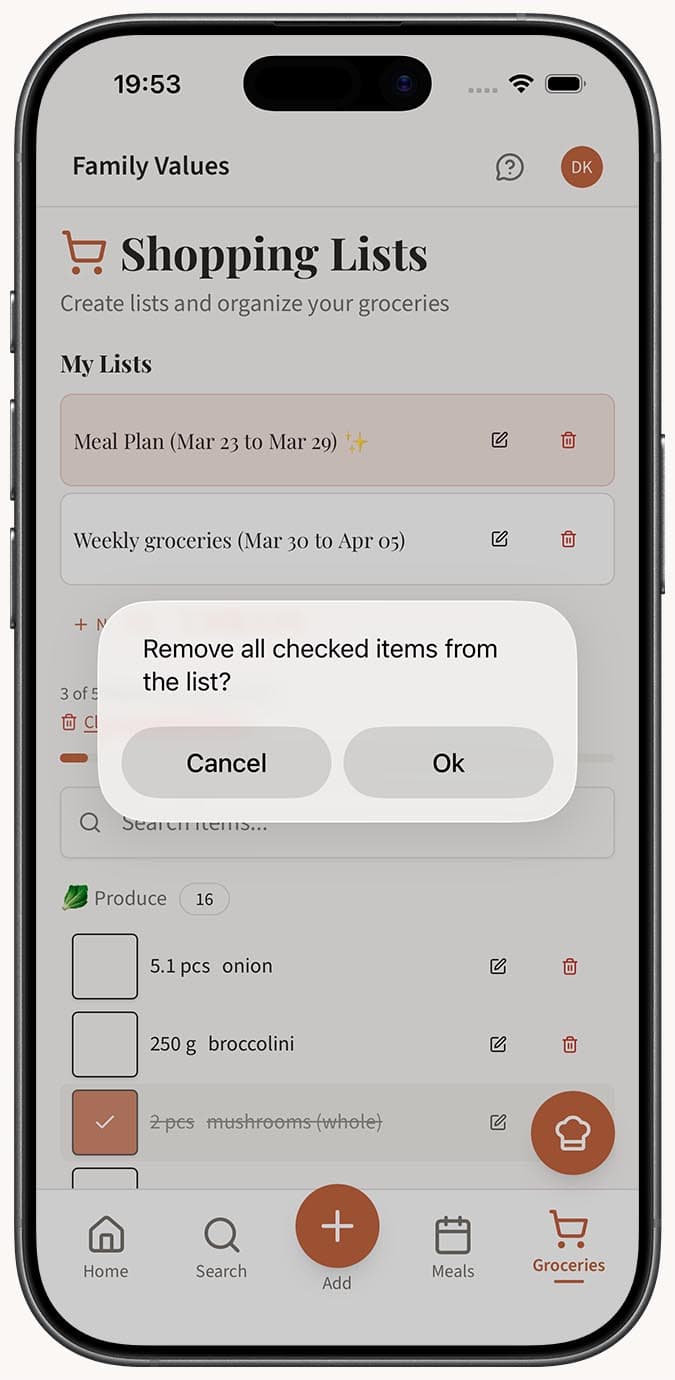
- Просмотрите очищенный список после подтверждения. Все ранее отмеченные пункты исчезнут, и останутся только неотмеченные. Индикатор прогресса сбросится, чтобы отразить новое количество пунктов.
Советы
- Используйте эту функцию после похода в магазин, чтобы сбросить список. Если вы не смогли найти несколько товаров, они останутся неотмеченными и сохранятся в списке до следующего визита.
- Необязательно очищать выполненные пункты сразу. Отмеченные пункты могут оставаться в вашем списке сколько угодно долго с зачёркнутым стилем, так что вы можете подождать, пока не будете готовы навести порядок.
- Если вы хотите удалить только один пункт, а не все выполненные, используйте значок корзины рядом с нужным пунктом.
- Это удобно использовать как еженедельную привычку: закупайтесь в субботу, очищайте выполненные пункты в воскресенье, а затем добавляйте новые товары в течение недели к следующему походу в магазин.
- На мобильных устройствах кнопка "Очистить выполненные пункты" находится в том же месте на панели инструментов. Нажмите её и подтвердите действие, чтобы быстро привести список в порядок.
Похожие вопросы
Часто задаваемые вопросы
Похожие статьи
Как отмечать товары во время покупок
Узнайте, как отмечать продукты в реальном времени во время покупок с Family Values, используя индикатор прогресса, который отслеживает ваш поход в магазин.
Как создавать списки покупок и управлять ими
Узнайте, как создавать, переименовывать, удалять списки покупок и управлять ими в Family Values, чтобы ваши походы за продуктами были организованными.