Comment générer une liste de courses à partir de votre plan de repas
Dernière mise à jour : 2026-03-20
Réponse rapide
Family Values peut transformer l’ensemble de votre plan de repas hebdomadaire en une seule liste de courses organisée en un clic. Rendez-vous dans le planificateur de repas sur familyvalu.es, finalisez vos repas pour la semaine, puis appuyez sur le bouton du panier. L’application regroupe tous les ingrédients, ajuste les quantités selon les portions, fusionne les doublons et classe le tout par catégories de magasin afin de vous permettre de faire vos courses efficacement.
Guide étape par étape
-
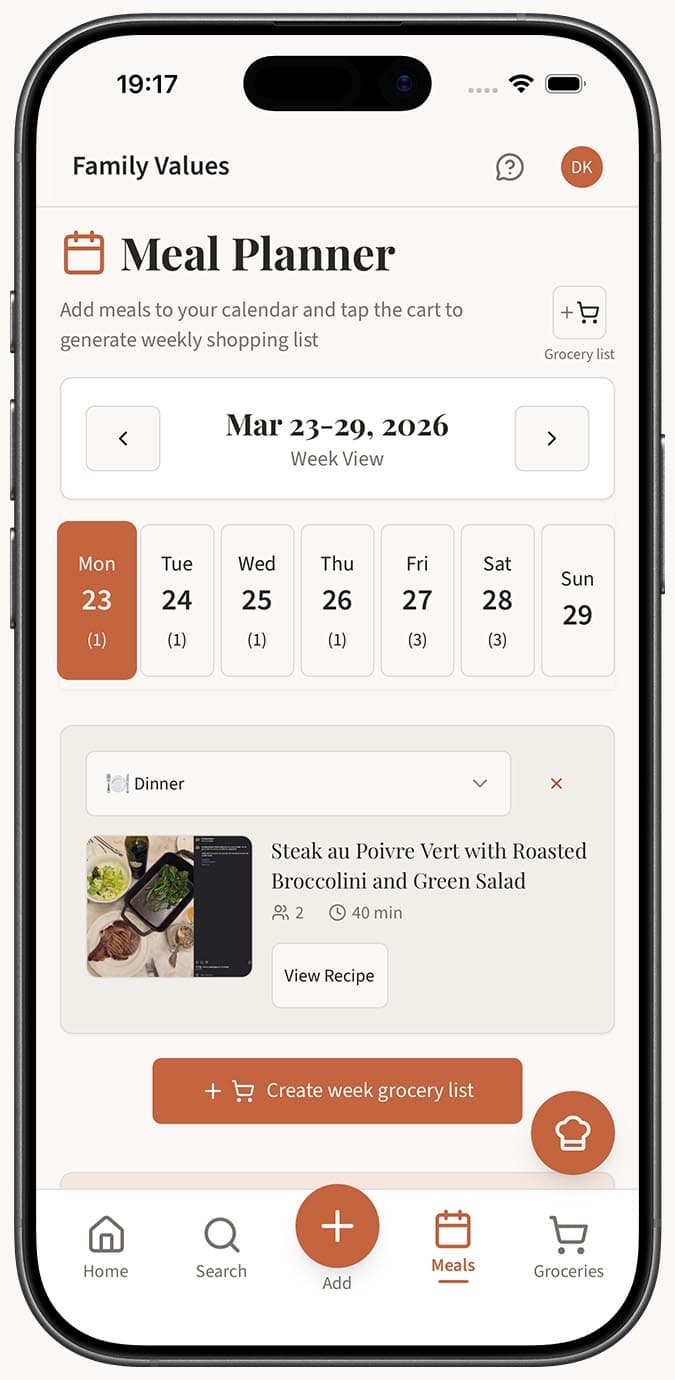
Planifiez vos repas en accédant à la page /meal-planner dans Family Values. Ajoutez des recettes à votre calendrier hebdomadaire pour le petit-déjeuner, le déjeuner et le dîner. Ajustez le nombre de portions pour chaque repas en fonction du nombre de personnes à nourrir.
-
Vérifiez votre semaine pour vous assurer que tous les repas souhaités sont bien en place. La barre de résumé en haut affiche le nombre total de repas, les recettes uniques, le total des portions et le temps de préparation afin que vous puissiez confirmer que tout est correct.
-
Cliquez sur le bouton du panier dans le planificateur de repas. Family Values traitera toutes les recettes de votre calendrier et commencera à générer votre liste de courses.
-
Patientez un instant pendant que l’application travaille en arrière-plan. Elle lit chaque ingrédient de chaque recette planifiée, ajuste les quantités selon les portions choisies, fusionne les doublons et attribue chaque article à une catégorie de courses appropriée.
-
Consultez votre nouvelle liste sur la page /shopping-lists. La liste générée est automatiquement nommée "Plan de repas (date à date)" en utilisant les dates de début et de fin de votre semaine planifiée, ce qui permet de l’identifier facilement.
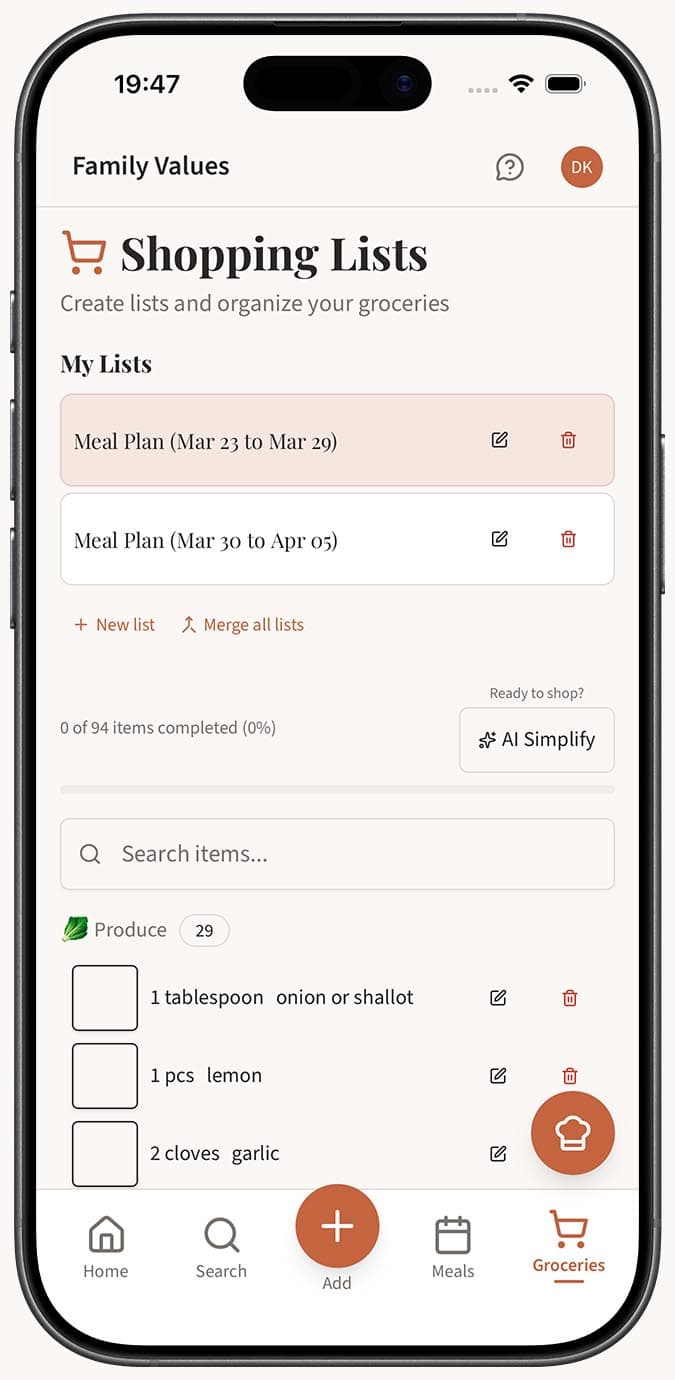
- Faites vos courses à partir de la liste en cochant les articles au fur et à mesure. La barre de progression en haut suit le nombre d’articles déjà complétés.
Conseils
- Assurez-vous que vos recettes contiennent des listes d’ingrédients précises avant de générer la liste. La qualité de la liste de courses dépend directement des données de vos recettes.
- Après la génération, utilisez le bouton AI Simplify pour nettoyer davantage la liste -- il normalise les unités, arrondit les quantités à des valeurs pratiques pour les courses et repère les doublons restants.
- Vous pouvez générer une nouvelle liste de courses chaque semaine sans affecter les listes précédentes. Chaque génération crée une liste distincte.
- Sur mobile, accédez au planificateur de repas et appuyez sur l’icône du panier comme sur ordinateur. La liste générée apparaîtra dans votre panneau de listes de courses.
Questions connexes
Foire aux questions
Articles associés
Comment planifier les repas de la semaine
Découvrez comment utiliser le planificateur de repas Family Values pour organiser le petit-déjeuner, le déjeuner et le dîner de toute la semaine dans une vue simple.
Comment créer et gérer des listes de courses
Découvrez comment créer, renommer, supprimer et gérer des listes de courses dans Family Values pour organiser vos sorties au supermarché.
Comment fonctionne la liste de courses automatique
Comprenez comment Family Values consolide, ajuste, fusionne et classe automatiquement les ingrédients lors de la génération d’une liste de courses à partir de votre plan de repas.