Comment effacer les articles terminés de votre liste de courses
Dernière mise à jour : 2026-03-20
Réponse rapide
Après une sortie courses, votre liste dans Family Values sur familyvalu.es sera remplie d’articles cochés avec du texte barré. Pour la nettoyer, utilisez le bouton "Clear completed items" sur la page /shopping-lists. Il supprime tous les articles cochés en une seule action, ne laissant que les articles non cochés — parfait pour voir ce qu’il vous reste à acheter la prochaine fois.
Étapes détaillées
-
Ouvrez la page /shopping-lists dans Family Values et sélectionnez la liste que vous souhaitez nettoyer.
-
Vérifiez votre liste pour vous assurer que les articles que vous voulez supprimer sont bien cochés. Les articles cochés apparaissent avec un style barré afin d’être visuellement distincts des articles qu’il reste à acheter.
-
Cliquez sur "Clear completed items" dans la barre d’outils de la liste. Ce bouton se trouve près du haut du panneau de la liste.
-
Confirmez l’action dans la boîte de dialogue qui s’affiche. Family Values vous demande une confirmation car cette action est permanente — les articles effacés ne peuvent pas être récupérés.
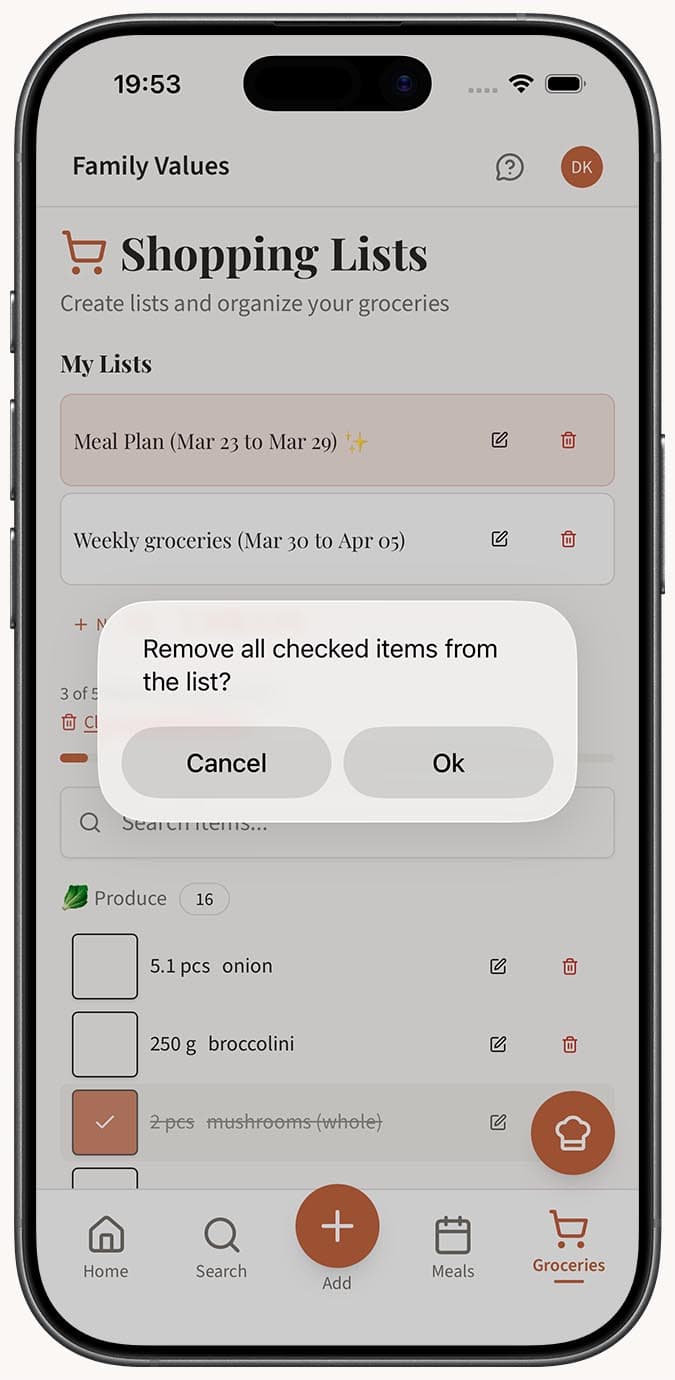
- Consultez votre liste nettoyée après confirmation. Tous les articles précédemment cochés disparaissent, et seuls les articles non cochés restent. La barre de progression se réinitialise pour refléter le nouveau nombre d’articles.
Conseils
- Utilisez cette fonctionnalité après une sortie courses pour réinitialiser votre liste. Si vous n’avez pas trouvé quelques articles, ils resteront non cochés et resteront sur la liste pour votre prochaine visite.
- Vous n’êtes pas obligé d’effacer les articles terminés tout de suite. Les articles cochés restent sur votre liste indéfiniment avec leur style barré, vous pouvez donc attendre d’être prêt à faire le ménage.
- Si vous souhaitez seulement supprimer un seul article plutôt que tous les articles terminés, utilisez plutôt l’icône de corbeille à côté de cet article précis.
- Cela fonctionne très bien comme routine hebdomadaire : faites les courses le samedi, effacez les articles terminés le dimanche, puis ajoutez de nouveaux articles tout au long de la semaine pour la prochaine sortie.
- Sur mobile, le bouton "Clear completed items" se trouve au même endroit dans la barre d’outils. Appuyez dessus puis confirmez pour nettoyer votre liste où que vous soyez.
Questions connexes
Foire aux questions
Articles associés
Comment cocher des articles pendant vos courses
Découvrez comment cocher vos articles de courses en temps réel pendant vos achats avec Family Values, grâce à une barre de progression qui suit votre avancée.
Comment créer et gérer des listes de courses
Découvrez comment créer, renommer, supprimer et gérer des listes de courses dans Family Values pour organiser vos sorties au supermarché.