Comment cocher des articles pendant vos courses
Dernière mise à jour : 2026-03-20
Réponse rapide
Pendant que vous êtes au magasin, Family Values sur familyvalu.es vous permet de suivre facilement votre progression. Ouvrez votre liste de courses sur la page /shopping-lists, appuyez sur la case à cocher à côté de chaque article à mesure que vous l’ajoutez à votre panier, et regardez la barre de progression se mettre à jour en temps réel. Les articles cochés apparaissent barrés pour que vous puissiez voir en un coup d’œil ce qu’il vous reste à prendre.
Guide étape par étape
-
Ouvrez votre liste de courses sur la page /shopping-lists dans Family Values. Si vous êtes sur votre téléphone, appuyez sur le sélecteur de liste pour ouvrir le panneau et choisir la liste sur laquelle vous faites vos courses.
-
Parcourez vos articles, organisés par catégorie avec des étiquettes emoji utiles -- Fruits et légumes (🥬), Viande (🥩), Produits laitiers (🥛), et plus encore. Ce regroupement correspond à l’agencement habituel des supermarchés, ce qui vous permet d’avancer par catégorie au fil des rayons.
-
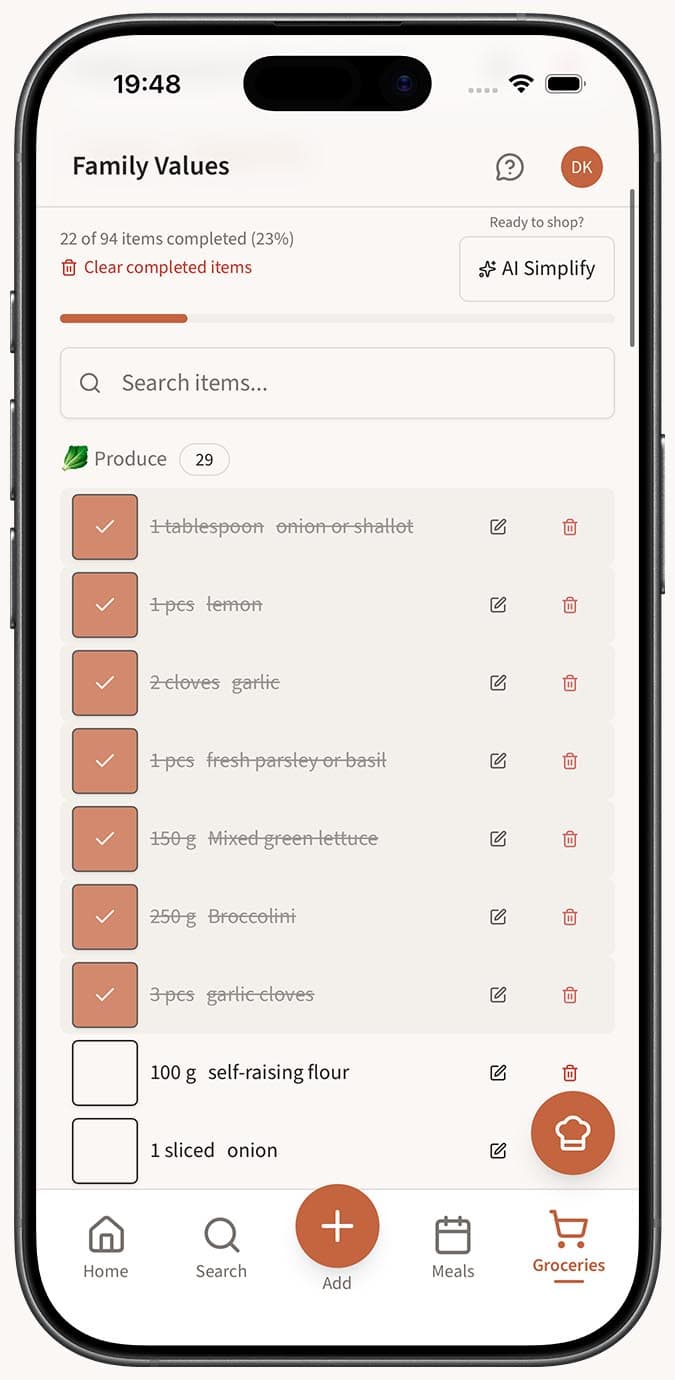
Appuyez sur la case à cocher à côté d’un article lorsque vous le prenez. L’article reçoit immédiatement un style barré pour le distinguer visuellement des articles qu’il reste à acheter.
-
Regardez la barre de progression en haut de votre liste. Elle se met à jour instantanément et affiche un message comme "8 articles sur 15 terminés (53 %)" afin que vous sachiez toujours où vous en êtes.
-
Continuez vos courses dans chaque catégorie en cochant les articles au fur et à mesure. Si vous cochez quelque chose par erreur, appuyez de nouveau sur la case à cocher pour l’annuler.
-
Terminez lorsque la barre de progression atteint 100 %. Tous vos articles sont cochés, et vous êtes prêt à passer en caisse.
Conseils
- Utilisez la barre de recherche en haut de votre liste pour trouver rapidement un article précis si vous repérez quelque chose en rayon et souhaitez le cocher sans faire défiler la liste.
- Les articles sont regroupés par catégorie, alors rendez-vous directement dans la section concernée à mesure que vous entrez dans chaque rayon. Cela vous fait gagner du temps par rapport au fait de naviguer au hasard dans la liste.
- La barre de progression est une excellente source de motivation, surtout lors de longues sessions de courses. Voir le pourcentage monter vous aide à rester concentré et à savoir ce qu’il reste.
- Sur mobile, la liste occupe tout l’écran pour permettre une utilisation confortable à une main tout en poussant un chariot.
- Après vos courses, utilisez "Clear completed items" pour nettoyer votre liste afin que seuls les articles non achetés restent pour la prochaine fois.
Questions connexes
Foire aux questions
Articles associés
Comment créer et gérer des listes de courses
Découvrez comment créer, renommer, supprimer et gérer des listes de courses dans Family Values pour organiser vos sorties au supermarché.
Comment effacer les articles terminés de votre liste de courses
Découvrez comment supprimer les articles cochés de votre liste de courses dans Family Values afin de garder une liste claire et ciblée.