Comment ajouter des recettes à votre planificateur de repas
Dernière mise à jour : 2026-03-20
Réponse rapide
Ajouter une recette à votre plan de repas dans Family Values est aussi simple que de cliquer sur un bouton. Depuis la page Meal Planner sur familyvalu.es, trouvez n'importe quelle recette dans votre bibliothèque, cliquez sur « Planifier », choisissez une date et un repas, définissez le nombre de portions, puis cliquez sur « Ajouter ». Votre recette apparaît directement dans le calendrier.
Guide étape par étape
-
Accédez à la page /meal-planner dans Family Values. Vous verrez le calendrier hebdomadaire à gauche et votre bibliothèque de recettes à droite.
-
Parcourez ou recherchez la recette que vous souhaitez ajouter. Le panneau de la bibliothèque de recettes comprend une barre de recherche en haut et un filtre par catégorie pour vous aider à trouver rapidement ce que vous cherchez -- qu'il s'agisse d'un plat précis ou simplement de quelque chose dans la catégorie « Soupes ».
-
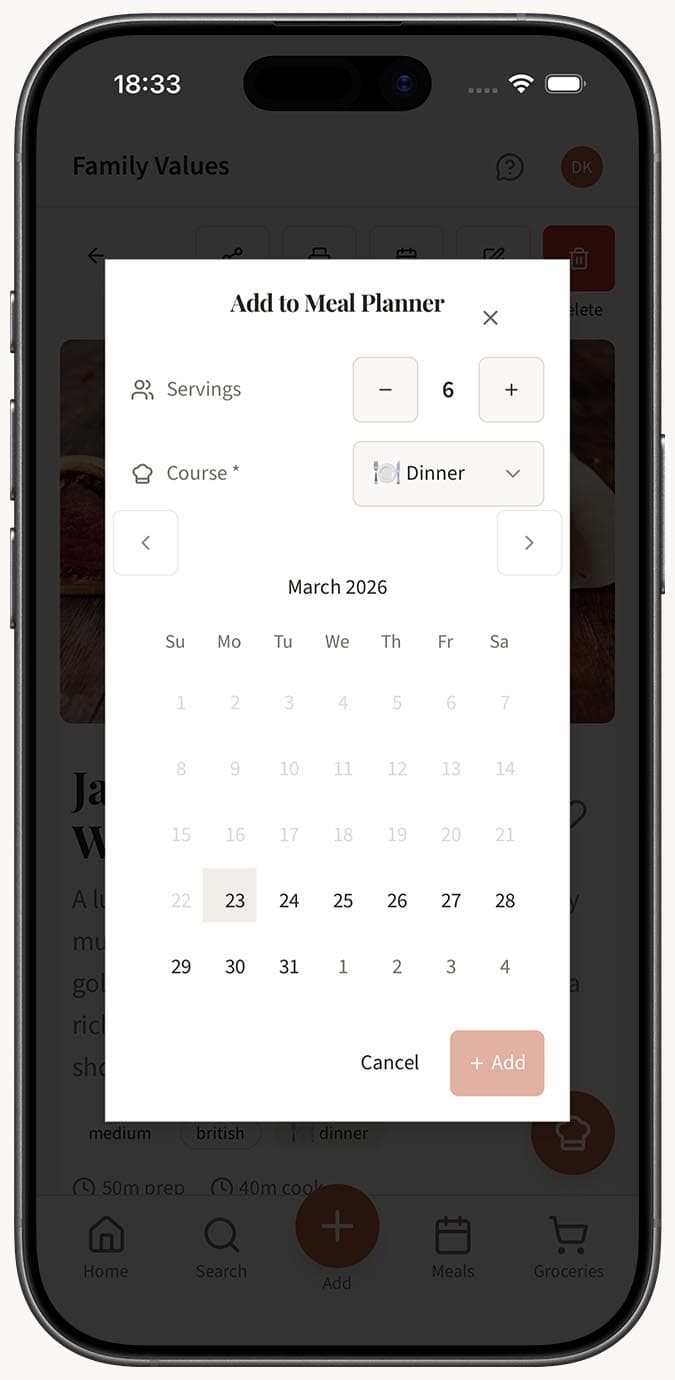
Cliquez sur le bouton « Planifier » sur la fiche de la recette. Une fenêtre contextuelle apparaîtra avec trois options à configurer.
-
Sélectionnez la date à l'aide du sélecteur de date dans la fenêtre contextuelle. Par défaut, il affiche la semaine en cours, mais vous pouvez choisir n'importe quel jour.
-
Choisissez le repas -- Petit-déjeuner, Déjeuner ou Dîner -- pour placer la recette dans le bon créneau ce jour-là.
-
Ajustez le nombre de portions à l'aide du sélecteur de portions. Augmentez ou diminuez selon le nombre de personnes pour lesquelles vous cuisinez. Ce nombre sera utilisé plus tard lors de la génération de votre liste de courses, donc il vaut mieux le régler correctement.
-
Cliquez sur « Ajouter » pour confirmer. La recette apparaîtra immédiatement dans votre calendrier sous le jour et le repas sélectionnés, avec le nom de la recette, le temps de cuisson et le nombre de portions.
- Répétez l'opération pour chaque repas que vous souhaitez planifier. Il n'y a aucune limite au nombre de recettes que vous pouvez ajouter par jour ou par semaine.
Conseils
- Utilisez le filtre par catégorie pour affiner rapidement les recettes par type. Vous cherchez des idées de petit-déjeuner ? Filtrez cette catégorie et parcourez uniquement les options pertinentes.
- La barre de recherche est le moyen le plus rapide de trouver une recette précise par son nom si vous savez déjà ce que vous voulez cuisiner.
- Définissez le nombre de portions avec soin. Si vous cuisinez pour quatre personnes mais souhaitez avoir des restes, passez à six. Votre liste de courses s'ajustera en conséquence.
- Vous pouvez ajouter plusieurs recettes au même créneau de repas si vous souhaitez préparer, par exemple, un plat principal et un accompagnement ensemble pour le dîner.
- Sur mobile, faites défiler au-delà du calendrier pour atteindre le panneau de la bibliothèque de recettes en dessous.
Questions connexes
Foire aux questions
Articles associés
Comment planifier les repas de la semaine
Découvrez comment utiliser le planificateur de repas Family Values pour organiser le petit-déjeuner, le déjeuner et le dîner de toute la semaine dans une vue simple.
Comment modifier ou remplacer un repas planifié
Découvrez comment supprimer un repas planifié et le remplacer par une autre recette dans le planificateur de repas Family Values.
Comment rechercher et filtrer vos recettes
Découvrez comment utiliser les puissants outils de recherche et de filtrage dans Family Values pour trouver des recettes par nom, ingrédient, catégorie, type de plat, difficulté, et plus encore.