So erstellst und verwaltest du Rezeptkategorien
Last updated: 2026-03-20
Kurzantwort
Kategorien in Family Values sind vollständig benutzerdefiniert und werden auf deiner Seite „Einstellungen“ auf familyvalu.es verwaltet. Du kannst neue Kategorien erstellen, bestehende umbenennen, sie per Drag-and-drop neu anordnen und alle löschen, die du nicht mehr brauchst. Du kannst Kategorien auch direkt beim Bearbeiten eines Rezepts erstellen.
Schritt-für-Schritt-Anleitung
-
Gehe zur Seite Einstellungen, indem du auf das Einstellungssymbol im Navigationsmenü tippst oder direkt deine Kontoeinstellungen aufrufst.
-
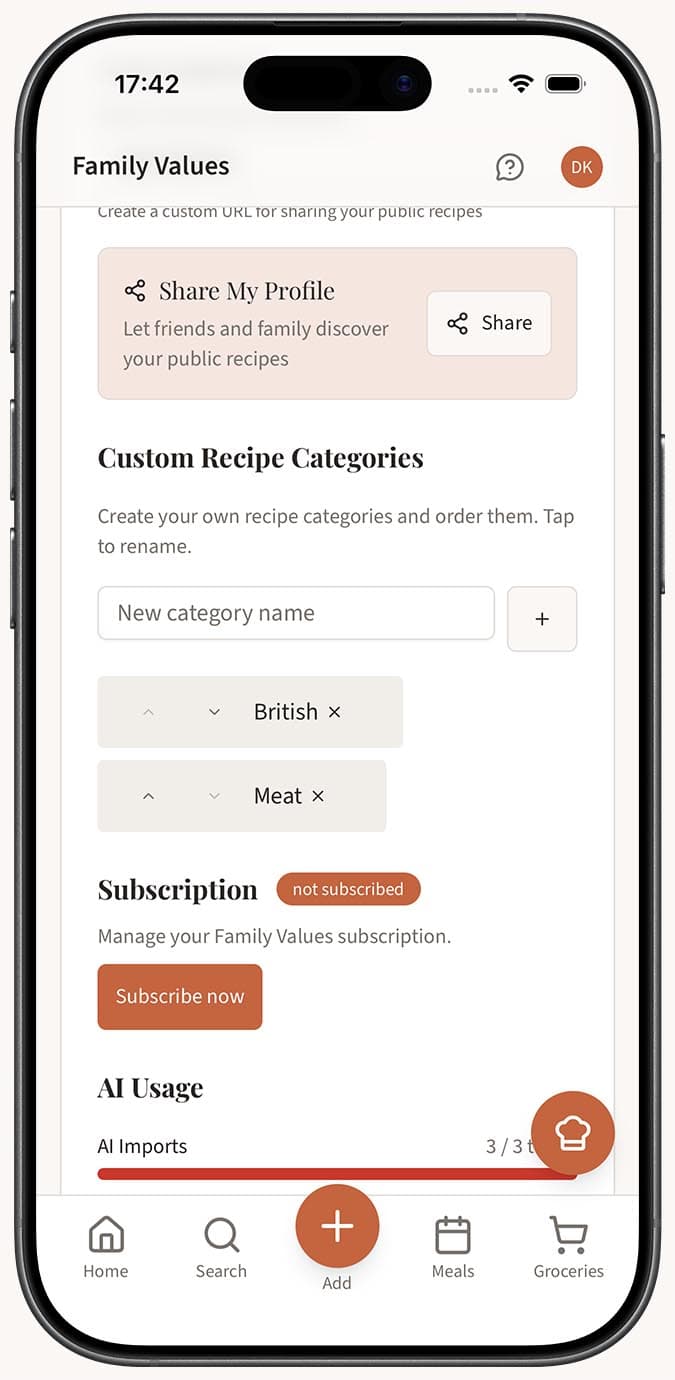
Finde den Abschnitt Kategorien. Dort siehst du eine Liste aller Kategorien, die du bisher erstellt hast.
-
Um eine neue Kategorie zu erstellen, gib einen Namen in das Eingabefeld ein und tippe auf die Schaltfläche Hinzufügen. Die neue Kategorie erscheint sofort in deiner Liste.
-
Um deine Kategorien neu anzuordnen, ziehe sie per Drag-and-drop in die gewünschte Reihenfolge. Greife den Ziehpunkt einer Kategorie und verschiebe sie nach oben oder unten. Die neue Reihenfolge wird automatisch gespeichert.
-
Um eine Kategorie umzubenennen oder zu löschen, verwende die Steuerelemente neben dem jeweiligen Kategorienamen. Beim Umbenennen wird die Kategorie in allen Rezepten aktualisiert, die sie verwenden. Beim Löschen wird die Kategorie entfernt, und alle ihr zugewiesenen Rezepte werden ohne Kategorie geführt.
- Alternativ kannst du eine neue Kategorie erstellen, während du ein beliebiges Rezept bearbeitest. Öffne das Kategorie-Dropdown im Rezeptformular, gib einen neuen Namen ein und bestätige. Die Kategorie wird in einem Schritt erstellt und zugewiesen.
Tipps
- Starte mit einer kleinen Anzahl allgemeiner Kategorien und verfeinere sie mit der Zeit. Du kannst sie jederzeit umbenennen oder aufteilen, wenn deine Sammlung wächst.
- Die Reihenfolge, die du in den Einstellungen festlegst, ist die Reihenfolge, die überall sonst angezeigt wird -- im Dropdown des Rezepteditors und im Filter auf der Suchseite. Setze deine am häufigsten verwendeten Kategorien nach oben.
- Wenn du von einer anderen Rezept-App wechselst, die Ordner verwendet hat, kannst du Kategorien als dein neues Ordnersystem betrachten. Sie erfüllen denselben Zweck.
- Das Löschen einer Kategorie löscht keine Rezepte. Diese Rezepte haben dann einfach keine Kategorie mehr und können jederzeit neu zugewiesen werden.
- Halte Kategorienamen kurz und prägnant. Kurze, klare Namen wie „Suppen“, „Backen“ oder „Date Night“ lassen sich leichter überblicken als lange Beschreibungen.
Verwandte Fragen
Frequently Asked Questions
Related Articles
So organisierst du Rezepte in Kategorien
Erfahre, wie du deine Rezeptsammlung in Family Values mit benutzerdefinierten Kategorien organisierst, damit alles ordentlich und leicht zu finden bleibt.
So bearbeitest oder aktualisierst du ein bestehendes Rezept
Erfahre, wie du jedes in Family Values gespeicherte Rezept bearbeiten kannst, einschließlich dem Aktualisieren von Zutaten, Anweisungen, Kategorien, Bildern und mehr.