如何使用 AI 烹饪助手(Chef Val)
最后更新:2026-03-20
快速回答
Chef Val 是 Family Values 中的个人 AI 烹饪助手。在 familyvalu.es 的任意页面,点击右下角悬浮的厨师帽按钮,输入或说出你的问题,即可立即获得有关食谱、烹饪技巧、食材替代等方面的帮助。Chef Val 甚至了解你已保存的食谱和偏好。
分步操作指南
-
登录你的 Family Values 账户。Chef Val 要求你先登录后才能开始对话。
-
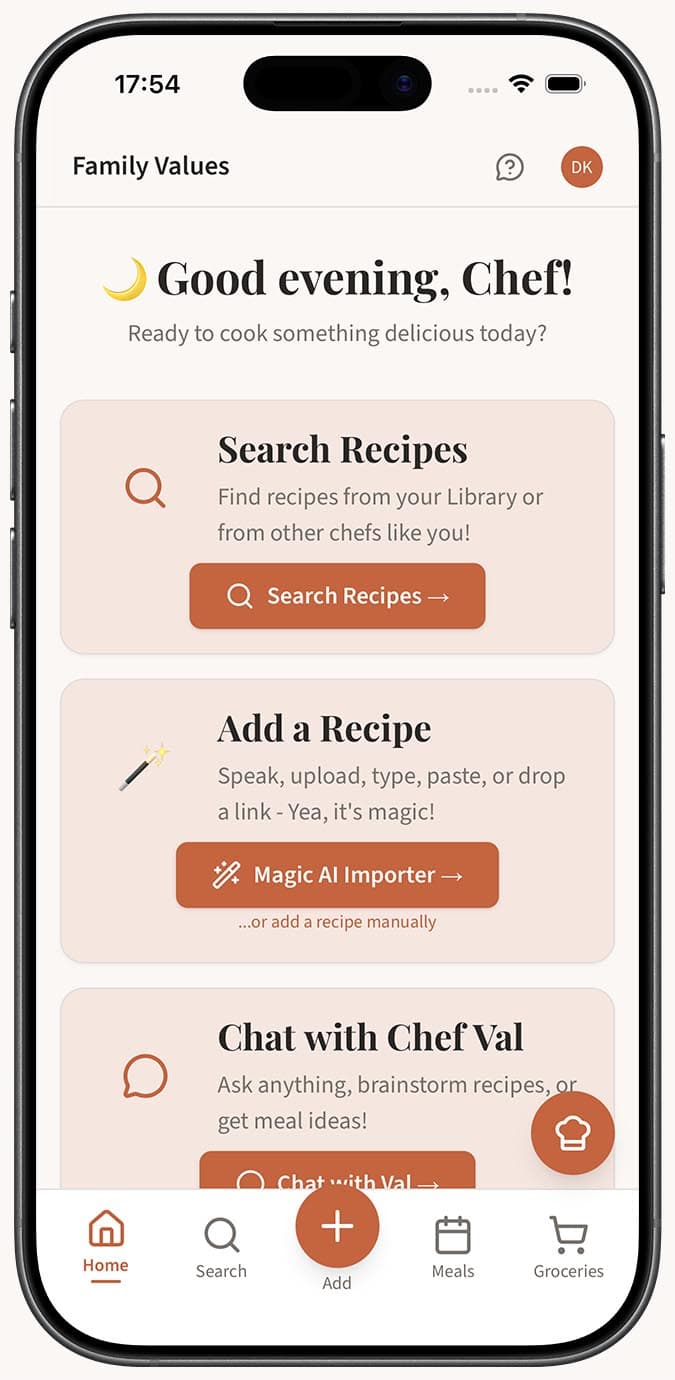
点击屏幕右下角悬浮的厨师帽按钮。你也可以点击首页上的 "Chat with Chef Val" 按钮。
-
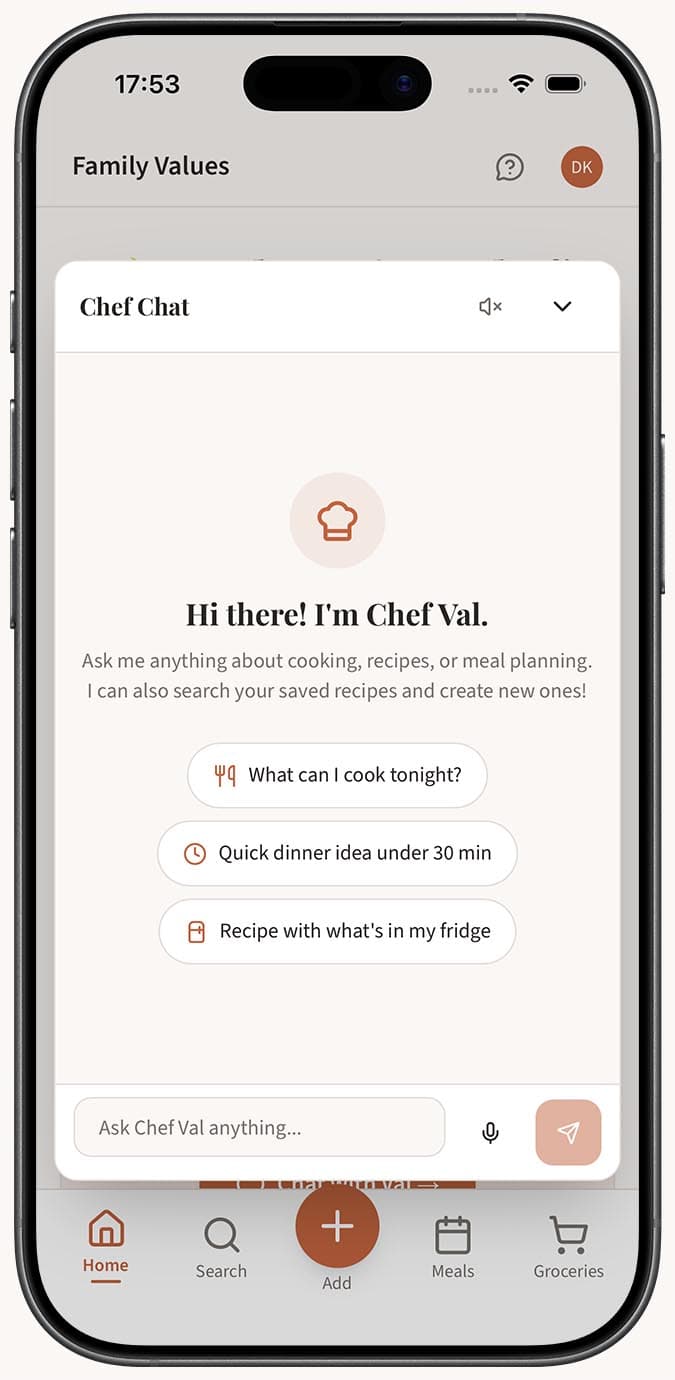
阅读 Chef Val 的欢迎语。你会看到诸如 "What's in your kitchen?" 和 "Help me plan" 之类的快捷操作按钮,帮助你快速开始,也可以直接输入你自己的问题。
-
在底部文本框中输入你的问题或请求,然后按 Enter 发送。你可以询问任何与烹饪相关的问题——食谱灵感、技巧讲解、食材替换、计量单位换算等等。
-
查看 Chef Val 的回复。如果你希望系统朗读答案,可以切换聊天顶部的 TTS (text-to-speech) 按钮。
-
继续自然地进行对话。Chef Val 会记住你当前会话中的最近 20 条消息,因此你可以直接追问,而无需重复之前的内容。
-
点击顶部的 X 按钮即可关闭聊天窗口。在移动设备上,聊天会以全屏浮层打开;在桌面设备上,它会显示为一个固定在右下角的 420px x 620px 窗口。
小贴士
- Chef Val 会自动获取与你相关的上下文信息,例如你已保存的食谱名称、分类、首选语言和计量单位,因此它的回答会更贴合你的需求。
- 当你不确定该问什么时,可以使用欢迎界面的快捷操作按钮。它们非常适合作为对话开场。
- 如果对话内容太杂乱,可以点击顶部的 clear chat 按钮重新开始。删除任何内容前,系统都会先请你确认。
- 如果你遇到速率限制(429 错误),稍等片刻后再试即可。这通常只会在使用量非常大的情况下发生。
- 烹饪时可以试试语音输入,享受免手持体验——请查看我们关于使用 Chef Val 进行语音聊天的指南。