Posso editar uma receita depois de importá-la?
Última atualização: 2026-03-20
Resposta rápida
Sim -- cada campo de uma receita no Family Values é totalmente editável após a importação. Seja porque a AI acertou tudo perfeitamente ou deixou passar algum detalhe, você tem controle total. Abra qualquer receita em familyvalu.es, toque no botão de edição e altere o que quiser. Nada fica bloqueado.
Passo a passo
-
Abra a receita que você quer editar no Family Values. Você pode encontrá-la na sua coleção de receitas ou acessar diretamente.
-
Toque no botão Editar para entrar no editor da receita. Se você acabou de importar a receita e o salvamento automático estiver desativado, você já estará no editor.
-
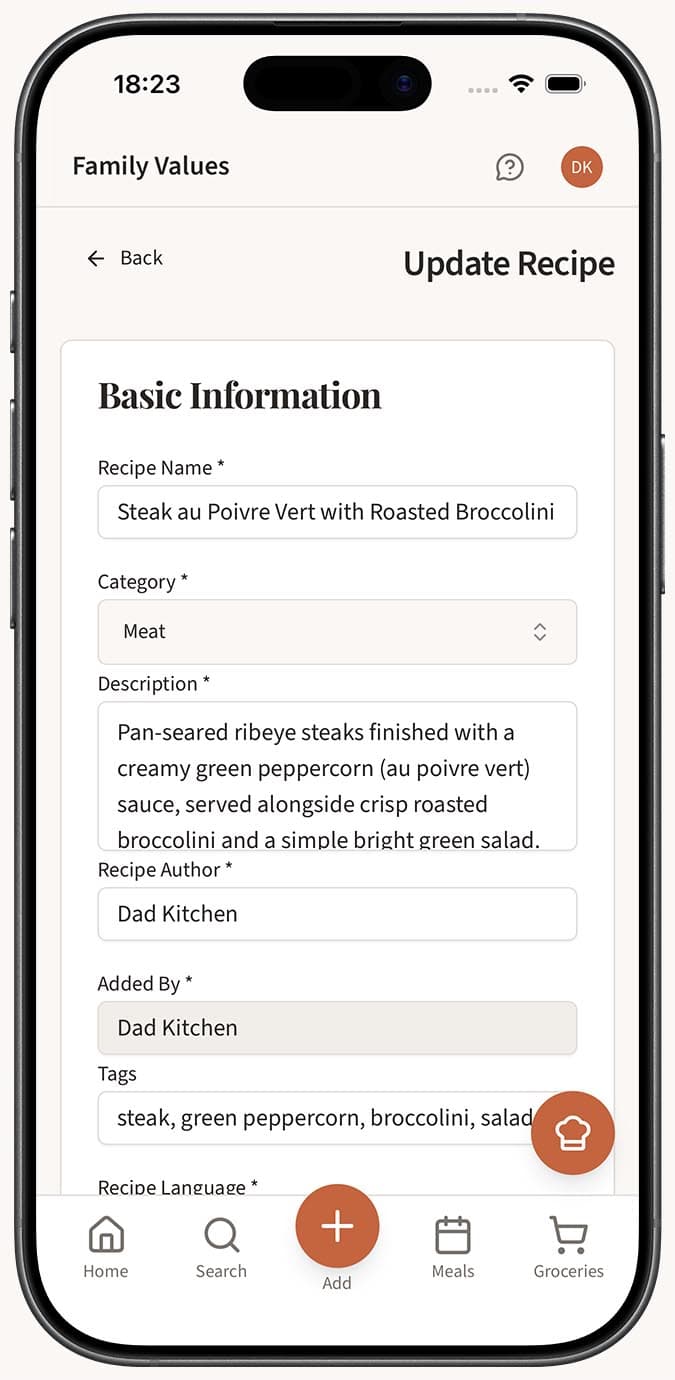
Edite o básico na parte superior do editor:
- Nome da receita -- Altere o título para o que você preferir.
- Descrição -- Adicione ou reescreva o resumo da receita.
- Autor e Colaborador -- Dê crédito à fonte original ou a um membro da família.
-
Ajuste os detalhes:
- Porções -- Atualize o número de porções.
- Tempo de preparo e Tempo de cozimento -- Corrija ou adicione informações de tempo.
- Tipo de refeição -- Defina como café da manhã, almoço, jantar, lanche, sobremesa ou outra categoria.
- Categoria -- Classifique o tipo de receita.
- Dificuldade -- Escolha entre fácil, média ou difícil.
- Idioma -- Defina o idioma da receita.
- Tags -- Adicione tags personalizadas para facilitar a busca e a organização.
-
Modifique os ingredientes:
- Adicione novos ingredientes usando o botão de adicionar.
- Remova quaisquer ingredientes que não pertençam à receita.
- Edite os nomes, quantidades e unidades de cada ingrediente tocando neles.
- Reordene os ingredientes arrastando e soltando na posição correta.
-
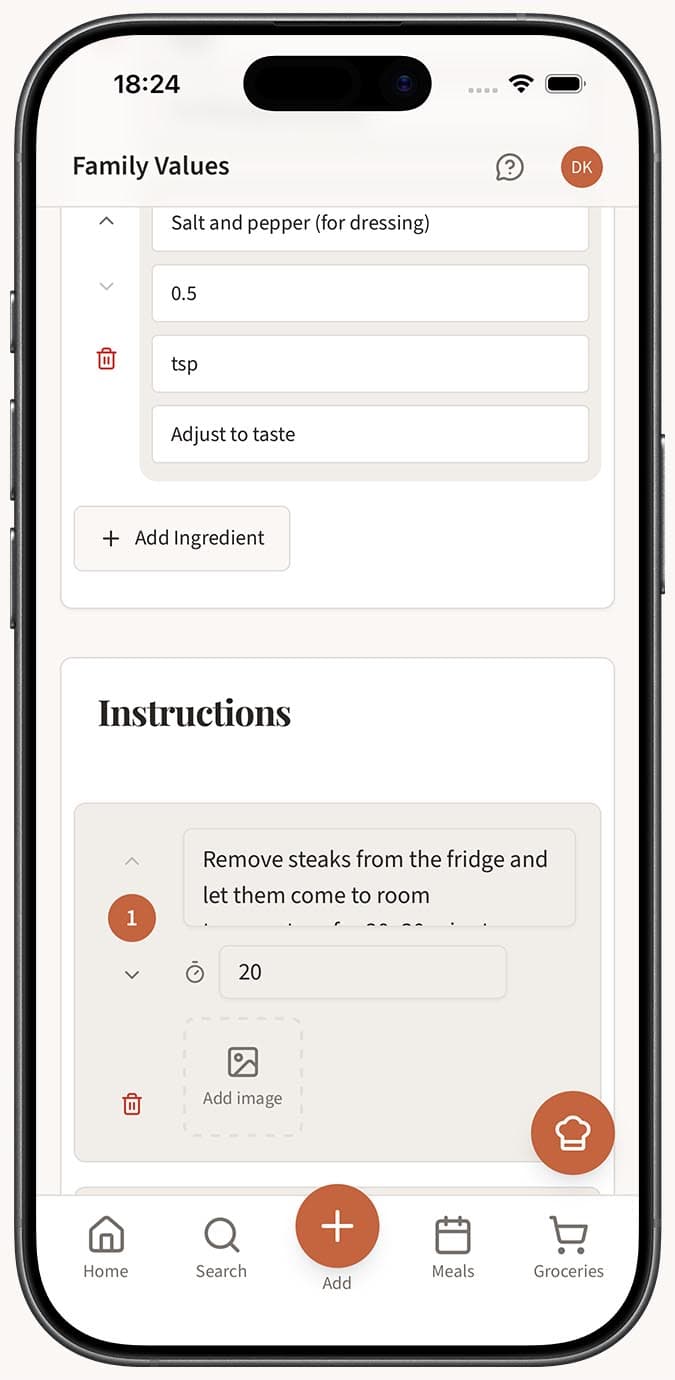
Atualize as instruções:
- Adicione novas etapas ou remova as existentes.
- Edite o texto de qualquer etapa das instruções.
- Adicione imagens às etapas individuais para orientação visual.
- Adicione timers às etapas que envolvem tempos específicos de preparo.
- Reordene as etapas usando arrastar e soltar.
-
Gerencie as imagens:
- Envie uma foto principal da receita ou substitua a existente.
- Adicione imagens extras para mostrar diferentes etapas do prato.
-
Defina a visibilidade como pública (visível para outros usuários) ou privada (somente para você).
-
Salve suas alterações quando terminar.
Dicas
- Você não precisa editar tudo de uma vez. Salve a receita primeiro, prepare-a e volte depois para adicionar suas próprias observações ou correções com base na experiência.
- Se a AI deixou passar um ingrediente, normalmente é mais rápido adicioná-lo diretamente do que importar a receita inteira novamente.
- Use imagens nas etapas em receitas em que pistas visuais fazem diferença -- como mostrar o que significa "dourado" ou como dobrar uma massa corretamente.
- Timers nas etapas são especialmente úteis para assados. Adicione um timer a etapas como "asse por 25 minutos" para iniciar uma contagem regressiva direto da receita.
- A reordenação por arrastar e soltar, tanto para ingredientes quanto para instruções, facilita reorganizar uma receita sem precisar redigitar nada.
- Definir uma receita como pública a compartilha com a comunidade do Family Values. Mantenha receitas pessoais de família como privadas, se preferir.
Perguntas relacionadas
Perguntas Frequentes
Artigos Relacionados
Quão preciso é o importador de receitas com AI?
Descubra quão preciso é o Magic AI Importer do Family Values em diferentes tipos de fonte e veja dicas para obter os melhores resultados.
Como digitar uma receita manualmente
Aprenda a adicionar uma receita digitando-a no Family Values, seja pela aba Texto com tecnologia de AI ou pelo editor manual completo de receitas.
O que é o Magic AI Importer e como ele funciona?
Descubra como o Magic AI Importer no Family Values usa AI avançada para extrair e estruturar receitas a partir de fotos, voz, texto, sites, PDFs e JSON.