Posso modificare una ricetta dopo averla importata?
Last updated: 2026-03-20
Risposta rapida
Sì -- ogni singolo campo di una ricetta in Family Values è completamente modificabile dopo l'importazione. Che l'AI abbia fatto centro alla perfezione o abbia tralasciato un dettaglio, hai il controllo completo. Apri qualsiasi ricetta su familyvalu.es, tocca il pulsante di modifica e cambia tutto quello che vuoi. Nulla è bloccato.
Guida passo passo
-
Apri la ricetta che vuoi modificare in Family Values. Puoi trovarla nella tua raccolta di ricette oppure raggiungerla direttamente.
-
Tocca il pulsante Modifica per entrare nell'editor della ricetta. Se hai appena importato la ricetta e il salvataggio automatico è disattivato, sarai già nell'editor.
-
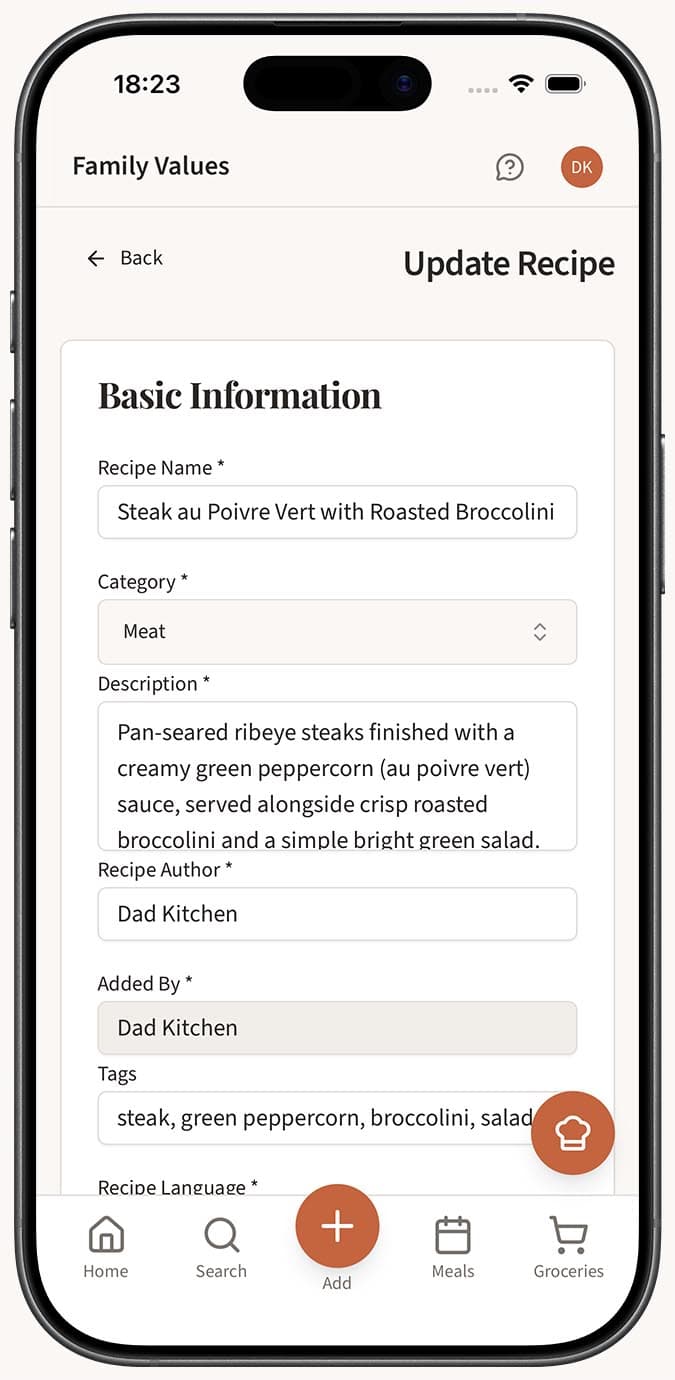
Modifica le informazioni di base nella parte superiore dell'editor:
- Nome della ricetta -- Cambia il titolo come preferisci.
- Descrizione -- Aggiungi o riscrivi il riepilogo della ricetta.
- Autore e Collaboratore -- Attribuisci il merito alla fonte originale o a un membro della famiglia.
-
Regola i dettagli:
- Porzioni -- Aggiorna il numero di porzioni.
- Tempo di preparazione e Tempo di cottura -- Correggi o aggiungi le informazioni sui tempi.
- Portata -- Impostala su colazione, pranzo, cena, spuntino, dessert o un'altra categoria.
- Categoria -- Classifica il tipo di ricetta.
- Difficoltà -- Scegli tra facile, media o difficile.
- Lingua -- Imposta la lingua della ricetta.
- Tag -- Aggiungi tag personalizzati per facilitare la ricerca e l'organizzazione.
-
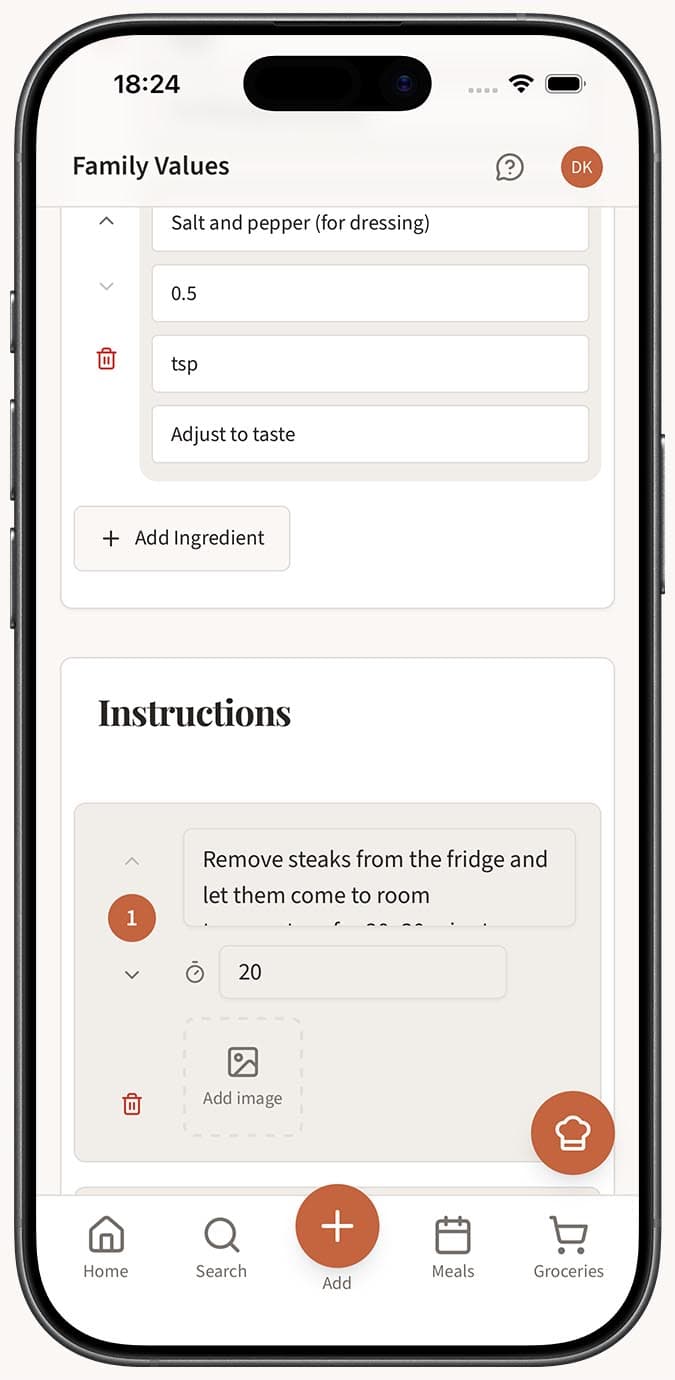
Modifica gli ingredienti:
- Aggiungi nuovi ingredienti usando il pulsante di aggiunta.
- Rimuovi gli ingredienti che non appartengono alla ricetta.
- Modifica i nomi dei singoli ingredienti, le quantità e le unità toccandoli.
- Riordina gli ingredienti trascinandoli nella posizione corretta.
-
Aggiorna le istruzioni:
- Aggiungi nuovi passaggi o rimuovi quelli esistenti.
- Modifica il testo di qualsiasi passaggio delle istruzioni.
- Aggiungi immagini ai passaggi delle singole istruzioni per una guida visiva.
- Aggiungi timer ai passaggi che prevedono tempi di cottura specifici.
- Riordina i passaggi usando il trascinamento.
-
Gestisci le immagini:
- Carica una foto principale della ricetta o sostituisci quella esistente.
- Aggiungi immagini aggiuntive per mostrare le diverse fasi del piatto.
-
Imposta la visibilità su pubblica (visibile agli altri utenti) oppure privata (solo per te).
-
Salva le modifiche quando hai finito.
Suggerimenti
- Non devi modificare tutto in una volta sola. Salva prima la ricetta, cucinala e poi torna ad aggiungere le tue note o correzioni in base all'esperienza.
- Se l'AI ha tralasciato un ingrediente, di solito è più veloce aggiungerlo direttamente invece di reimportare l'intera ricetta.
- Usa le immagini dei passaggi per le ricette in cui gli indizi visivi contano, ad esempio per mostrare che aspetto ha il "dorato" o come ripiegare correttamente un impasto.
- I timer dei passaggi sono particolarmente utili per la pasticceria e i prodotti da forno. Aggiungi un timer a passaggi come "cuoci in forno per 25 minuti" così puoi avviare un conto alla rovescia direttamente dalla ricetta.
- Il riordinamento tramite trascinamento, sia per gli ingredienti sia per le istruzioni, rende facile riorganizzare una ricetta senza dover riscrivere nulla.
- Impostare una ricetta come pubblica la condivide con la community di Family Values. Se preferisci, tieni private le ricette di famiglia personali.
Domande correlate
Frequently Asked Questions
Related Articles
Quanto è accurata l'importazione ricette con AI?
Scopri quanto è accurato il Magic AI Importer di Family Values con diversi tipi di sorgente e impara alcuni consigli per ottenere i migliori risultati.
Come digitare manualmente una ricetta
Scopri come aggiungere una ricetta digitandola in Family Values, tramite la scheda Testo basata su AI oppure con l'editor completo delle ricette manuali.
Che cos'è il Magic AI Importer e come funziona?
Scopri come il Magic AI Importer in Family Values utilizza AI avanzata per estrarre e strutturare ricette da foto, voce, testo, siti web, PDF e JSON.