Comment imprimer une recette
Dernière mise à jour : 2026-03-20
Réponse rapide
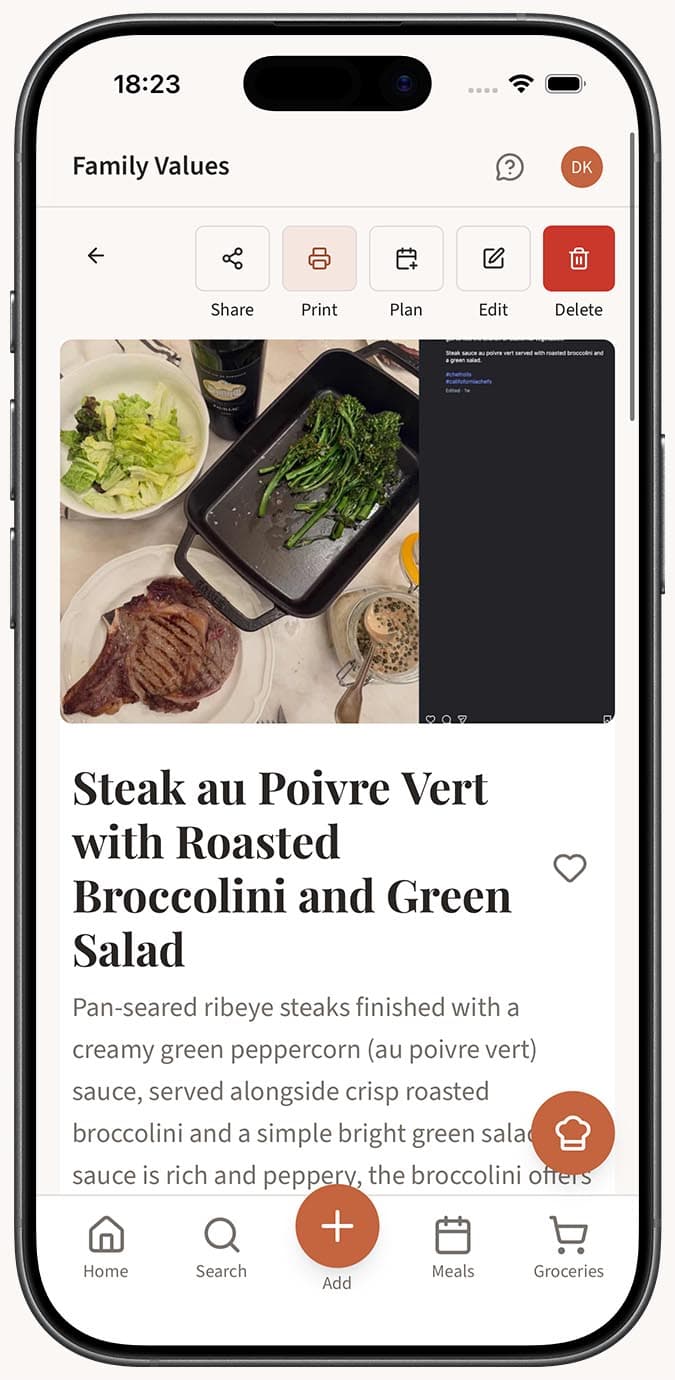
Family Values inclut une fonctionnalité d’impression intégrée pour chaque recette. Ouvrez n’importe quelle recette sur familyvalu.es, appuyez sur le bouton Imprimer sur la page de détail de la recette, et une mise en page propre, adaptée à l’impression, s’ouvrira à l’adresse /recipe/your-recipe-slug/print. À partir de là, utilisez la boîte de dialogue d’impression de votre navigateur pour l’envoyer à votre imprimante ou l’enregistrer en PDF.
Guide étape par étape
- Ouvrez la recette que vous souhaitez imprimer. Accédez-y depuis votre collection, les résultats de recherche ou un lien partagé.
- Appuyez sur le bouton Imprimer sur la page de détail de la recette. Ce bouton se trouve à côté d’autres actions comme copier le lien et l’icône en forme de cœur.
- Vérifiez la mise en page adaptée à l’impression. Family Values ouvre une vue d’impression dédiée à l’adresse
/recipe/your-recipe-slug/print. Cette mise en page supprime les barres de navigation, les barres latérales et les autres éléments réservés à l’écran, pour ne laisser que le titre de la recette, les ingrédients, les étapes et les informations essentielles. - Utilisez la boîte de dialogue d’impression de votre navigateur. Appuyez sur
Ctrl+P(Windows/Linux) ouCmd+P(Mac), ou laissez la boîte de dialogue d’impression de votre navigateur s’ouvrir automatiquement. Choisissez votre imprimante ou sélectionnez "Enregistrer en PDF" si vous souhaitez une copie numérique. - Imprimez ou enregistrez. Cliquez sur Imprimer pour envoyer la recette à votre imprimante, ou enregistrez le PDF sur votre appareil pour y accéder hors ligne.
Conseils
- Enregistrez en PDF pour une utilisation hors ligne. Si vous souhaitez conserver une copie numérique sans imprimer sur papier, choisissez "Enregistrer en PDF" dans la boîte de dialogue d’impression de votre navigateur. C’est idéal pour stocker des recettes sur une tablette que vous emportez dans la cuisine.
- Imprimez aussi les recettes publiques. La fonction d’impression fonctionne pour toute recette que vous pouvez consulter, y compris les recettes publiques d’autres personnes. Si quelqu’un partage un lien avec vous, vous pouvez l’imprimer immédiatement.
- Associez cela au partage. Si un ami ou un membre de votre famille préfère les recettes sur papier, partagez le lien et indiquez-lui qu’il peut l’imprimer directement depuis la page.
- Vérifiez d’abord la mise en page. La vue d’impression est conçue pour être impeccable sur les formats de papier standard. Si votre recette comporte des listes d’ingrédients très longues, prévisualisez-la dans la boîte de dialogue d’impression avant d’imprimer pour vous assurer que tout s’affiche comme vous le souhaitez.
- Modifiez avant d’imprimer. Si vous repérez une faute de frappe ou souhaitez ajuster les quantités, modifiez d’abord la recette afin que la version imprimée soit exactement correcte.
Questions connexes
Foire aux questions
Articles associés
Comment partager une recette avec quelqu’un
Découvrez comment partager n’importe quelle recette publique de Family Values avec vos amis et votre famille à l’aide d’un simple lien.
Comment modifier ou mettre à jour une recette existante
Découvrez comment modifier n’importe quelle recette que vous avez enregistrée dans Family Values, notamment en mettant à jour les ingrédients, les instructions, les catégories, les images, et plus encore.