Comment ajouter manuellement des articles à votre liste de courses
Dernière mise à jour : 2026-03-20
Réponse rapide
Même si vous avez généré une liste de courses à partir de votre plan de repas dans Family Values sur familyvalu.es, vous aurez souvent besoin d’ajouter des articles supplémentaires -- produits de base pour la maison, snacks ou articles que vous n’avez plus. La page /shopping-lists comporte un formulaire simple « Ajouter un article » en haut de chaque liste, où vous pouvez saisir n’importe quel article avec une quantité et une unité facultatives.
Guide étape par étape
-
Ouvrez la page /shopping-lists dans Family Values et sélectionnez la liste à laquelle vous voulez ajouter des articles. Si vous avez d’abord besoin d’une nouvelle liste, cliquez sur « New list » dans la barre latérale.
-
Repérez le formulaire « Ajouter un article » en haut du panneau de la liste. Vous verrez des champs pour le nom de l’article, la quantité et l’unité.
-
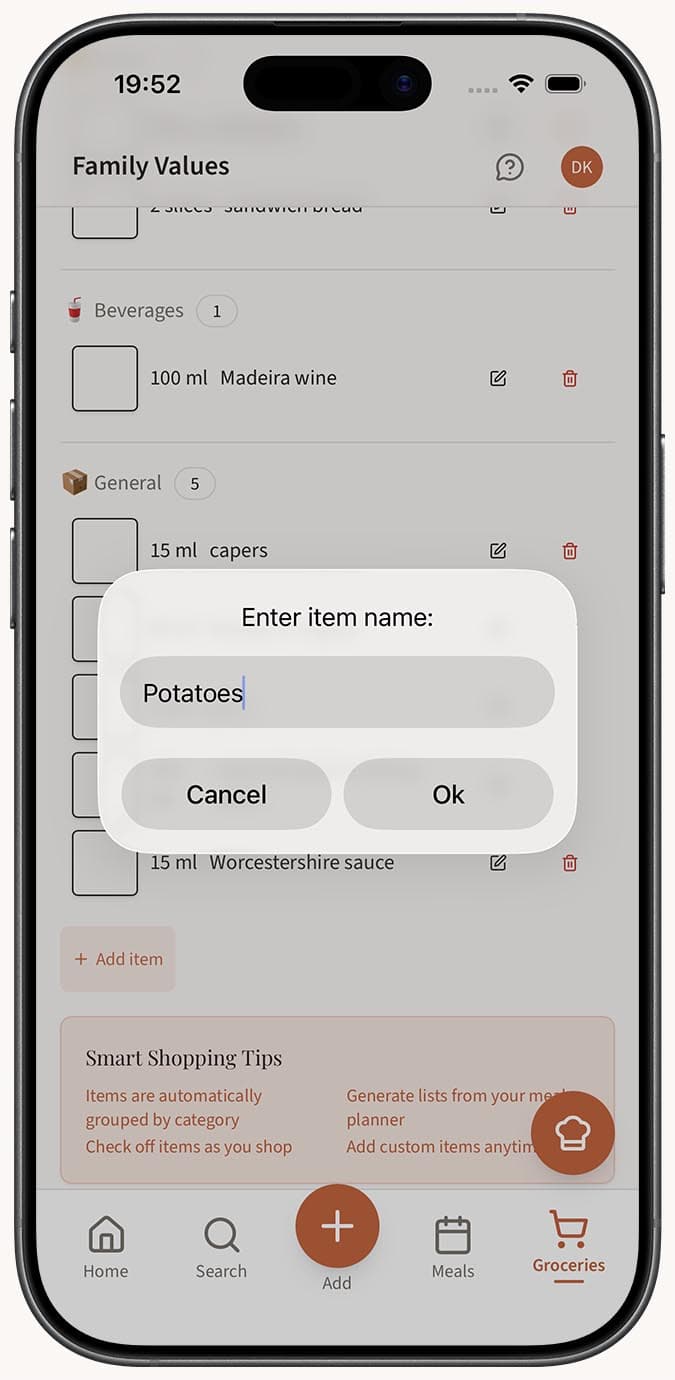
Saisissez le nom de l’article dans le champ du nom. C’est le seul champ obligatoire. Saisissez quelque chose de clair et précis, comme « Tomates cerises » ou « Pain complet ».
-
Ajoutez une quantité (facultatif) dans le champ quantité. Saisissez un nombre comme « 2 » ou « 0,5 » pour préciser la quantité dont vous avez besoin.
-
Ajoutez une unité (facultatif) dans le champ unité. Saisissez l’unité de mesure, comme « lbs », « tasses », « oz » ou « boîtes ».
-
Validez l’article et il apparaîtra immédiatement dans votre liste. L’article est enregistré automatiquement -- pas besoin de cliquer sur un bouton d’enregistrement séparé.
-
Répétez l’opération pour chaque article supplémentaire dont vous avez besoin. Ajoutez autant d’articles que vous le souhaitez, un à la fois.
Conseils
- Soyez précis dans les noms des articles pour éviter toute confusion au magasin. « Beurre non salé » est plus utile que simplement « beurre ».
- Vous pouvez ignorer la quantité et l’unité pour les articles simples. Ajouter « Bananes » sans quantité fonctionne parfaitement -- vous prendrez ce qui vous semble approprié au magasin.
- Si vous remarquez une erreur après avoir ajouté un article, cliquez dessus pour le modifier directement dans la ligne. Vous pouvez changer le nom, la quantité ou l’unité sans le supprimer puis le rajouter.
- Pour supprimer un article que vous n’aviez pas l’intention d’ajouter, cliquez sur l’icône de corbeille à côté.
- Les articles ajoutés manuellement sont automatiquement placés dans la catégorie de courses appropriée. Si vous ajoutez « Fromage cheddar », il apparaîtra dans Produits laitiers (🥛). Si l’application n’est pas sûre, il ira dans Général (📦).
- C’est un excellent moyen de compléter les listes générées automatiquement. Générez d’abord votre liste à partir de votre plan de repas, puis ajoutez vos extras par-dessus.
Questions connexes
Foire aux questions
Articles associés
Comment créer et gérer des listes de courses
Découvrez comment créer, renommer, supprimer et gérer des listes de courses dans Family Values pour organiser vos sorties au supermarché.
Comment organiser les articles de courses par catégorie
Découvrez comment Family Values regroupe automatiquement les articles de votre liste de courses en catégories de magasin afin que vous puissiez faire vos achats rayon par rayon.