Cómo guardar una receta desde una foto o captura de pantalla
Última actualización: 2026-03-20
Respuesta rápida
¿Tienes una receta como foto en tu teléfono o una captura de pantalla en tu computadora? Family Values puede leerla. Sube la imagen al Magic AI Importer, y la AI extraerá cada detalle -- título, ingredientes, instrucciones y más -- para convertirla en una receta totalmente editable en tu colección de familyvalu.es.
Guía paso a paso
-
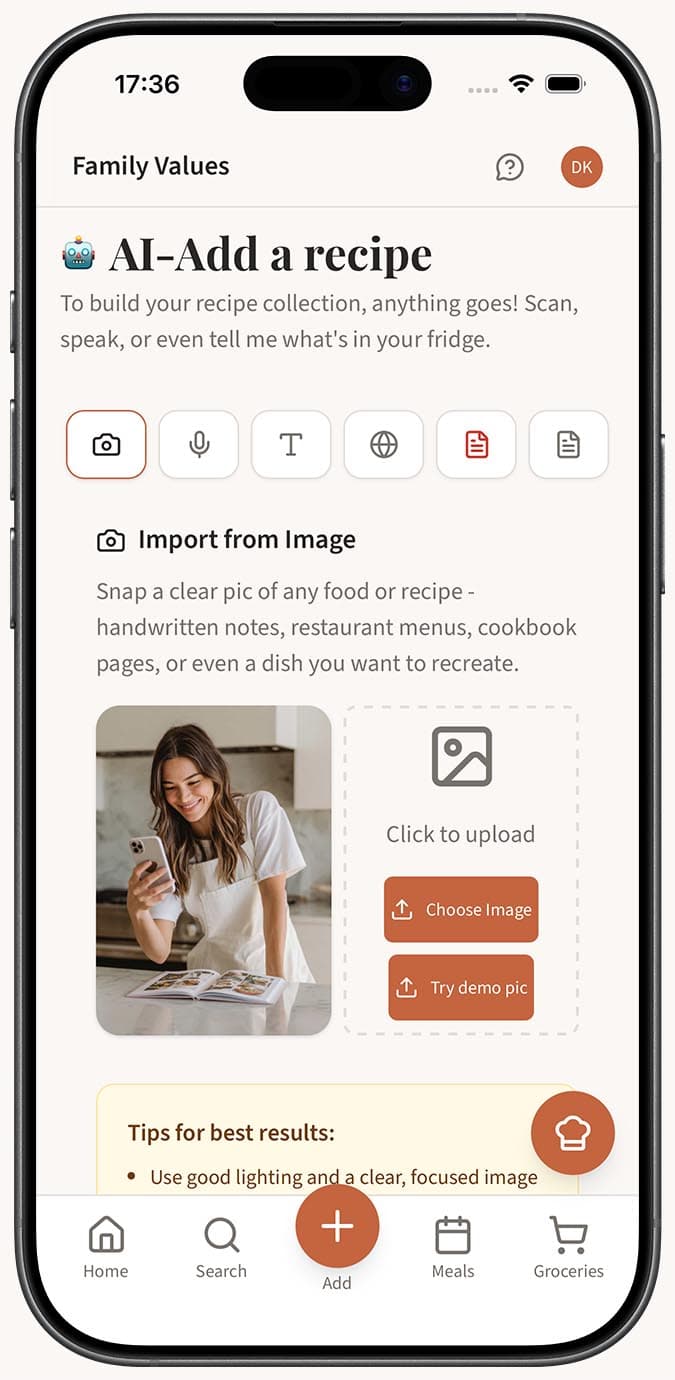
Abre el Magic AI Importer en Family Values y selecciona la pestaña Imagen (el ícono de cámara).
-
Sube la foto de tu receta haciendo clic en el área de carga o arrastrando y soltando la imagen directamente sobre ella. El tamaño máximo de archivo es de 10 MB.
-
Previsualiza tu imagen en el cuadro de diálogo que aparece. Si quieres darle algo de contexto a la AI -- como "Esta es una receta de sopa de mi tía" -- escríbelo en el campo opcional de notas.
-
Haz clic en el botón "Escanear receta" para iniciar la extracción.
-
Espera mientras la AI analiza la imagen. Lee texto impreso, escritura a mano e incluso texto superpuesto sobre fotos. En unos segundos, tu receta se extraerá por completo.
-
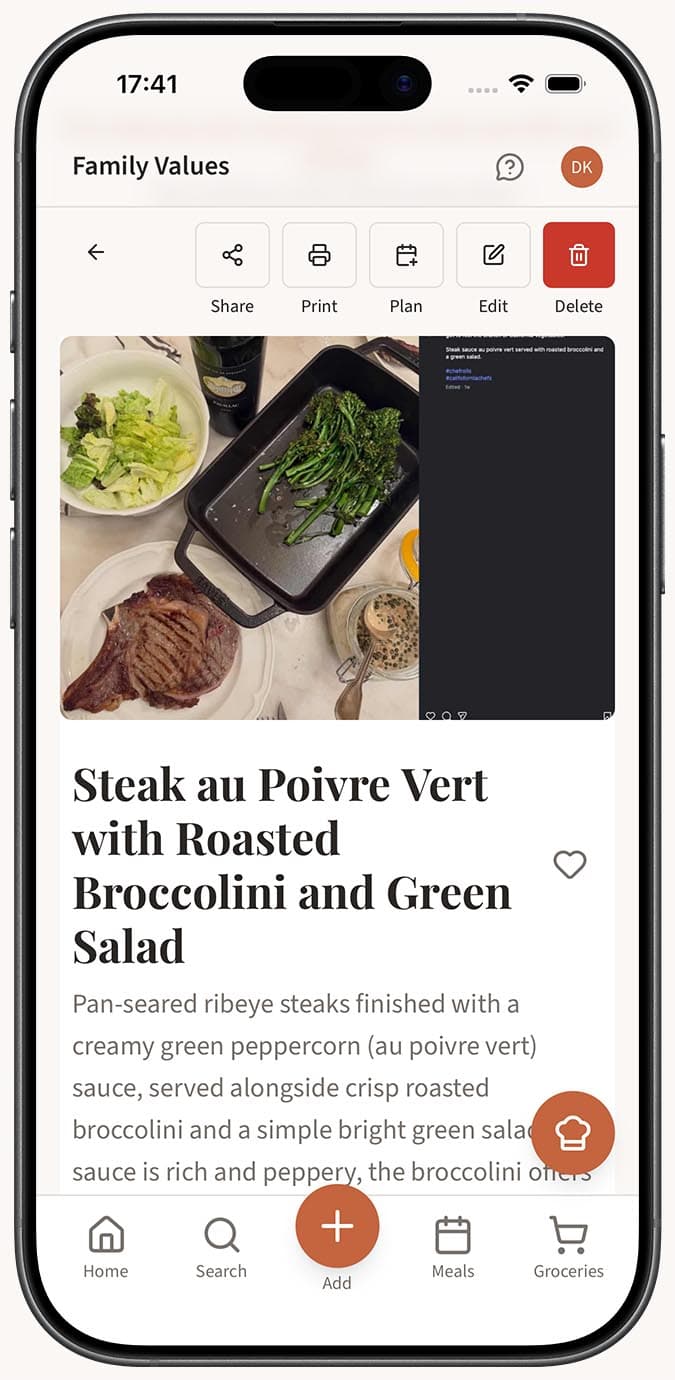
Revisa el resultado. Con el guardado automático activado, irá directamente a tu colección. Con el guardado automático desactivado, verás el editor de recetas con todo completado previamente y listo para tus ajustes.
Consejos
- Asegúrate de que el texto de la foto sea legible. Una buena iluminación y una mano firme ayudan mucho -- pero la AI es sorprendentemente tolerante con las tomas imperfectas.
- Las capturas de pantalla de recetas de sitios web, publicaciones en redes sociales o aplicaciones de mensajería funcionan perfectamente. Si puedes leerlo en pantalla, probablemente la AI también pueda.
- El campo opcional de notas es útil cuando la imagen es ambigua. Por ejemplo, si la foto muestra dos recetas en una sola página, puedes indicar cuál quieres.
- ¡La escritura a mano también funciona! Si estás escaneando una tarjeta de receta escrita a mano, consulta nuestra guía dedicada sobre cómo digitalizar recetas escritas a mano.
- Siempre puedes editar la receta extraída después -- corregir un error tipográfico, ajustar cantidades o añadir tus propias notas personales.
Preguntas relacionadas
Preguntas frecuentes
Artículos relacionados
Cómo digitalizar recetas escritas a mano
Conserva las tarjetas de recetas escritas a mano de tu familia y las notas de libros de cocina digitalizándolas con el Magic AI Importer de Family Values.
¿Qué es el Magic AI Importer y cómo funciona?
Descubre cómo el Magic AI Importer de Family Values usa AI avanzada para extraer y estructurar recetas a partir de fotos, voz, texto, sitios web, PDF y JSON.
¿Qué tan precisa es la importación de recetas con AI?
Descubre qué tan preciso es el Magic AI Importer de Family Values en distintos tipos de fuentes y aprende consejos para obtener los mejores resultados.