¿Puedo editar una receta después de importarla?
Última actualización: 2026-03-20
Respuesta rápida
Sí: todos y cada uno de los campos de una receta de Family Values se pueden editar por completo después de importarla. Tanto si la AI la interpretó perfectamente como si se le escapó algún detalle, tienes control total. Abre cualquier receta en familyvalu.es, toca el botón de editar y cambia lo que quieras. Nada está bloqueado.
Guía paso a paso
-
Abre la receta que quieres editar en Family Values. Puedes encontrarla en tu colección de recetas o ir directamente a ella.
-
Toca el botón Editar para entrar en el editor de recetas. Si acabas de importar la receta y el guardado automático está desactivado, ya estarás en el editor.
-
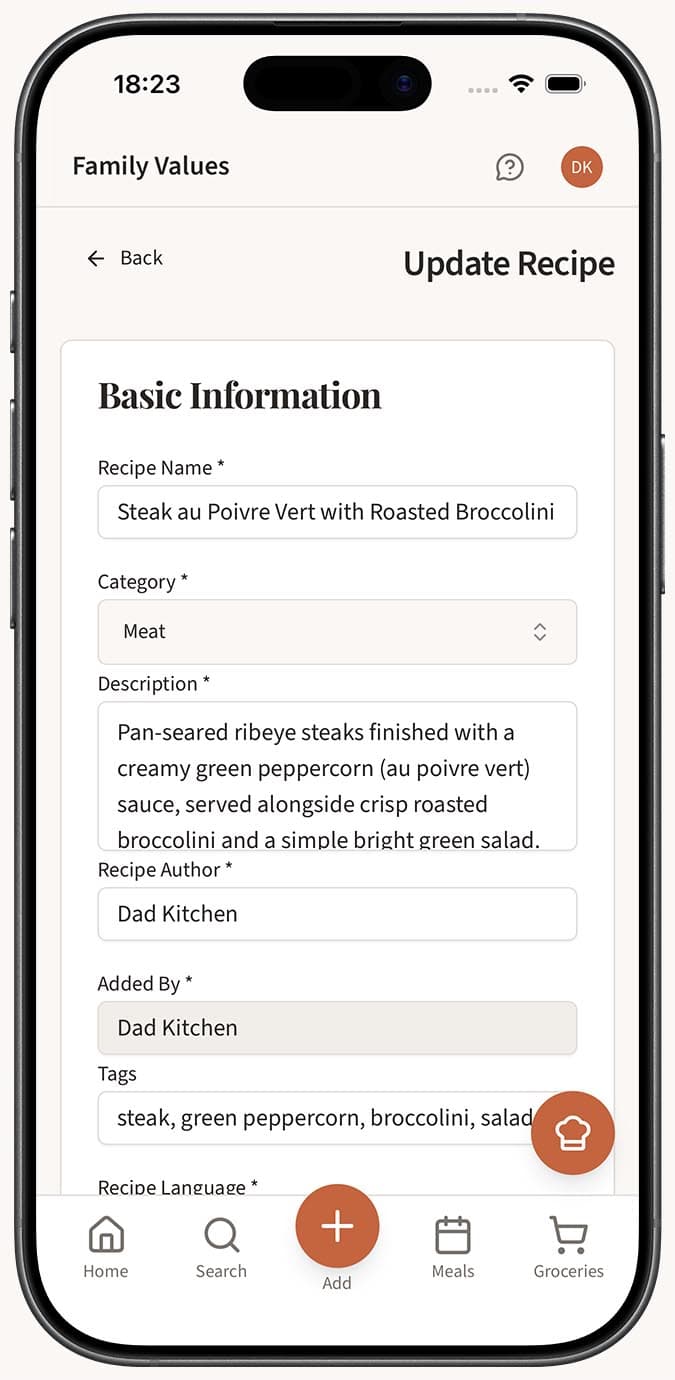
Edita lo básico en la parte superior del editor:
- Nombre de la receta -- Cambia el título por el que prefieras.
- Descripción -- Agrega o reescribe el resumen de la receta.
- Autor y Colaborador -- Da crédito a la fuente original o a un miembro de la familia.
-
Ajusta los detalles:
- Porciones -- Actualiza la cantidad de porciones.
- Tiempo de preparación y Tiempo de cocción -- Corrige o agrega información de tiempo.
- Tipo de comida -- Configúralo como desayuno, almuerzo, cena, tentempié, postre u otra categoría.
- Categoría -- Clasifica el tipo de receta.
- Dificultad -- Elige fácil, media o difícil.
- Idioma -- Establece el idioma de la receta.
- Etiquetas -- Agrega etiquetas personalizadas para buscar y organizar más fácilmente.
-
Modifica los ingredientes:
- Agrega ingredientes nuevos usando el botón de agregar.
- Elimina cualquier ingrediente que no corresponda.
- Edita los nombres, cantidades y unidades de los ingredientes individuales tocándolos.
- Reordena los ingredientes arrastrándolos y soltándolos en la posición correcta.
-
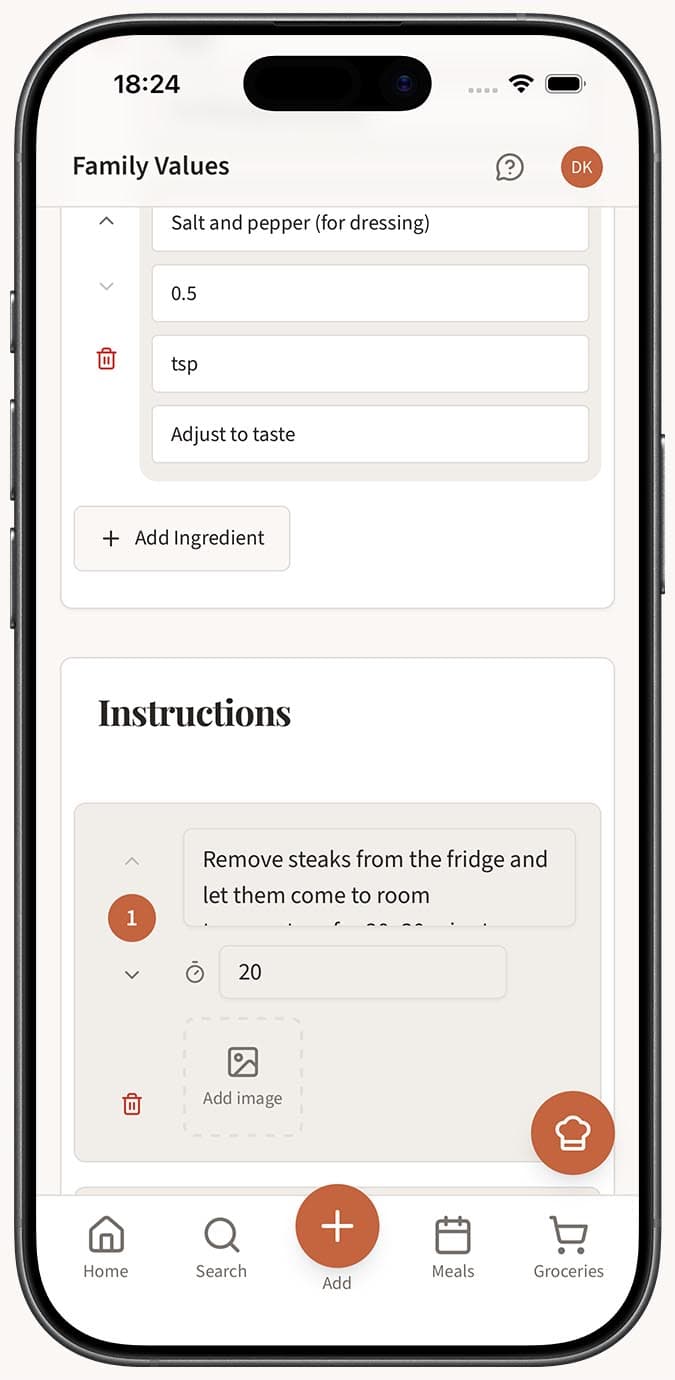
Actualiza las instrucciones:
- Agrega pasos nuevos o elimina los existentes.
- Edita el texto de cualquier paso de la instrucción.
- Agrega imágenes de pasos a instrucciones individuales como guía visual.
- Agrega temporizadores a los pasos que incluyan tiempos de cocción específicos.
- Reordena los pasos usando arrastrar y soltar.
-
Administra las imágenes:
- Sube una foto principal de la receta o reemplaza la existente.
- Agrega imágenes adicionales para mostrar distintas etapas del plato.
-
Configura la visibilidad como pública (visible para otros usuarios) o privada (solo para ti).
-
Guarda tus cambios cuando termines.
Consejos
- No tienes que editarlo todo de una sola vez. Guarda primero la receta, cocínala y vuelve después para agregar tus propias notas o correcciones según tu experiencia.
- Si a la AI se le pasó un ingrediente, normalmente es más rápido agregarlo directamente que volver a importar toda la receta.
- Usa imágenes de pasos en recetas donde las señales visuales importan, como mostrar cómo se ve un "dorado" correcto o cómo doblar una masa adecuadamente.
- Los temporizadores de pasos son especialmente útiles para hornear. Agrega un temporizador a pasos como "hornea durante 25 minutos" para poder iniciar una cuenta regresiva directamente desde la receta.
- La reordenación mediante arrastrar y soltar, tanto para ingredientes como para instrucciones, facilita reorganizar una receta sin tener que volver a escribir nada.
- Configurar una receta como pública la comparte con la comunidad de Family Values. Mantén privadas las recetas familiares personales si lo prefieres.
Preguntas relacionadas
Preguntas frecuentes
Artículos relacionados
¿Qué tan precisa es la importación de recetas con AI?
Descubre qué tan preciso es el Magic AI Importer de Family Values en distintos tipos de fuentes y aprende consejos para obtener los mejores resultados.
Cómo escribir una receta manualmente
Aprende a agregar una receta escribiéndola en Family Values, ya sea mediante la pestaña Texto con AI o el editor manual completo de recetas.
¿Qué es el Magic AI Importer y cómo funciona?
Descubre cómo el Magic AI Importer de Family Values usa AI avanzada para extraer y estructurar recetas a partir de fotos, voz, texto, sitios web, PDF y JSON.